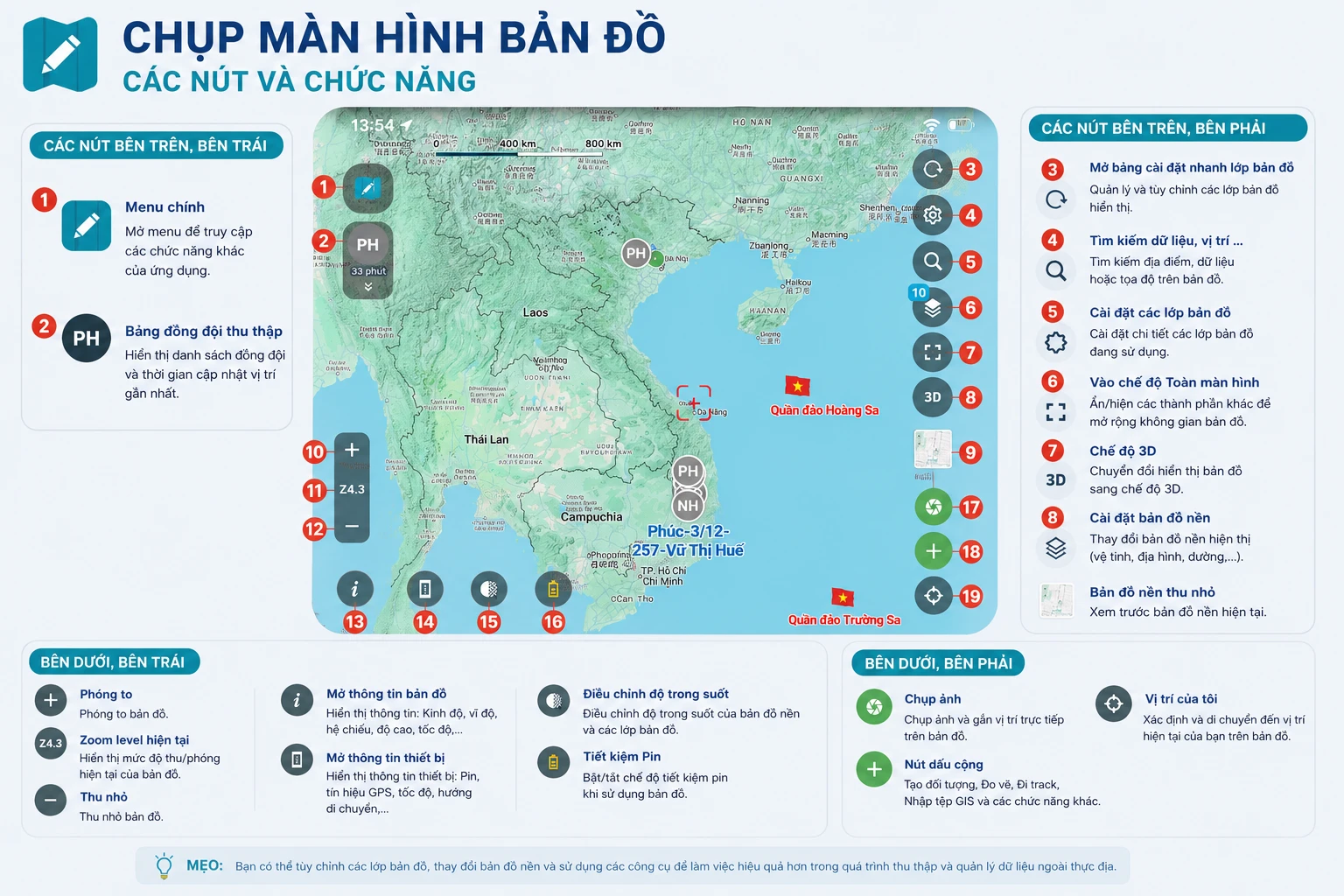
Chụp màn hình bản đồ – Các nút và chức năng
Màn hình bản đồ là khu vực làm việc chính của ứng dụng Geocollect. Tại đây người dùng có thể xem dữ liệu bản đồ, thu thập thông tin ngoài thực địa, quản lý lớp bản đồ và sử dụng nhiều công cụ hỗ trợ khác.
Dưới đây là mô tả chi tiết các nhóm nút chức năng trên màn hình.
Các nút bên trên, bên trái
1. Menu chính
Mở menu chính của ứng dụng để truy cập các chức năng như:
- Biểu mẫu thu thập
- Dữ liệu khảo sát
- Đồng bộ dữ liệu
- Kho dữ liệu trực tuyến
- Bản đồ ngoại tuyến
- Công cụ
- Cài đặt
- Thông báo
- Hỗ trợ
2. Bảng đồng đội thu thập
Hiển thị danh sách đồng đội đang làm việc ngoài thực địa.
Người dùng có thể:
- Xem vị trí hiện tại của đồng đội
- Theo dõi thời gian cập nhật GPS gần nhất
- Hỗ trợ phối hợp làm việc theo nhóm
Các nút bên trên, bên phải
3. Mở bảng cài đặt nhanh lớp bản đồ
Mở bảng cài đặt nhanh để bật/tắt nhanh các lớp dữ liệu và tùy chỉnh hiển thị bản đồ.
Ví dụ:
- Ảnh vệ tinh
- Địa hình
- Đường bình độ
- Cảnh báo cháy
- Lớp dữ liệu khảo sát
4. Tìm kiếm dữ liệu, vị trí…
Cho phép tìm kiếm:
- Tọa độ
- Địa điểm
- Dữ liệu khảo sát
- Đối tượng trên bản đồ
Người dùng có thể nhanh chóng di chuyển tới vị trí cần xem.
5. Cài đặt các lớp bản đồ
Mở danh sách lớp bản đồ hiện đang sử dụng.
Tại đây người dùng có thể:
- Bật/tắt lớp
- Điều chỉnh độ trong suốt
- Quản lý thứ tự hiển thị
- Kiểm tra số lượng dữ liệu của từng lớp
6. Vào chế độ Toàn màn hình
Ẩn bớt các thành phần giao diện để mở rộng không gian hiển thị bản đồ.
Phù hợp khi:
- Quan sát bản đồ
- Trình chiếu
- Làm việc trên màn hình nhỏ
7. Chế độ 3D
Chuyển bản đồ sang chế độ hiển thị 3D.
Khi bật chế độ này người dùng có thể:
- Quan sát địa hình trực quan hơn
- Xem độ cao địa hình
- Kết hợp với dữ liệu đường bình độ
8. Cài đặt bản đồ nền
Thay đổi loại bản đồ nền hiển thị.
Ví dụ:
- Google Satellite
- Google Hybrid
- Địa hình
- Bản đồ đường
- Bản đồ tối/sáng
Các nút bên dưới, bên trái
9. Phóng to
Phóng to bản đồ để xem chi tiết hơn.
10. Zoom level hiện tại
Hiển thị mức thu phóng hiện tại của bản đồ.
Giá trị này giúp người dùng biết mức độ hiển thị dữ liệu trên màn hình.
11. Thu nhỏ
Thu nhỏ bản đồ để xem phạm vi rộng hơn.
12. Mở thông tin bản đồ
Hiển thị các thông tin liên quan tới bản đồ như:
- Kinh độ
- Vĩ độ
- Độ cao
- Hệ chiếu
- Tốc độ di chuyển
13. Mở thông tin thiết bị
Hiển thị trạng thái thiết bị ngoài thực địa:
- Mức pin
- Tín hiệu GPS
- Độ chính xác GPS
- Hướng di chuyển
- Tốc độ
14. Điều chỉnh độ trong suốt bản đồ nền và lớp bản đồ
Cho phép thay đổi độ trong suốt của:
- Bản đồ nền
- Ảnh vệ tinh
- Các lớp dữ liệu
Giúp dễ dàng so sánh và quan sát nhiều lớp dữ liệu cùng lúc.
15. Tiết kiệm Pin
Bật/tắt chế độ tiết kiệm pin khi làm việc ngoài thực địa.
Chức năng này giúp:
- Giảm tiêu thụ pin
- Kéo dài thời gian sử dụng thiết bị
- Phù hợp khi khảo sát thời gian dài
Các nút bên dưới, bên phải
16. Chụp ảnh
Chụp ảnh trực tiếp ngoài thực địa và gắn vị trí GPS lên bản đồ.
Ảnh chụp có thể dùng để:
- Thu thập hiện trạng
- Báo cáo khảo sát
- Lưu minh chứng thực địa
17. Nút dấu cộng
Mở danh sách chức năng thao tác nhanh như:
- Tạo đối tượng
- Đo vẽ
- Đi track GPS
- Nhập tệp GIS
- Thu thập dữ liệu
Đây là nút chức năng quan trọng nhất khi làm việc ngoài thực địa.
18. Vị trí của tôi
Xác định và di chuyển bản đồ tới vị trí hiện tại của người dùng.
Chức năng này hỗ trợ:
- Định vị nhanh
- Theo dõi vị trí GPS
- Quay lại vị trí hiện tại trên bản đồ nhanh chóng
Mẹo sử dụng
- Nên bật GPS để ứng dụng xác định vị trí chính xác hơn.
- Khi làm việc ngoài thực địa, nên tải sẵn bản đồ ngoại tuyến để sử dụng khi mất mạng.
- Có thể kết hợp chế độ 3D và đường bình độ để quan sát địa hình trực quan hơn.
- Sử dụng điều chỉnh độ trong suốt để so sánh nhiều lớp dữ liệu cùng lúc hiệu quả hơn.