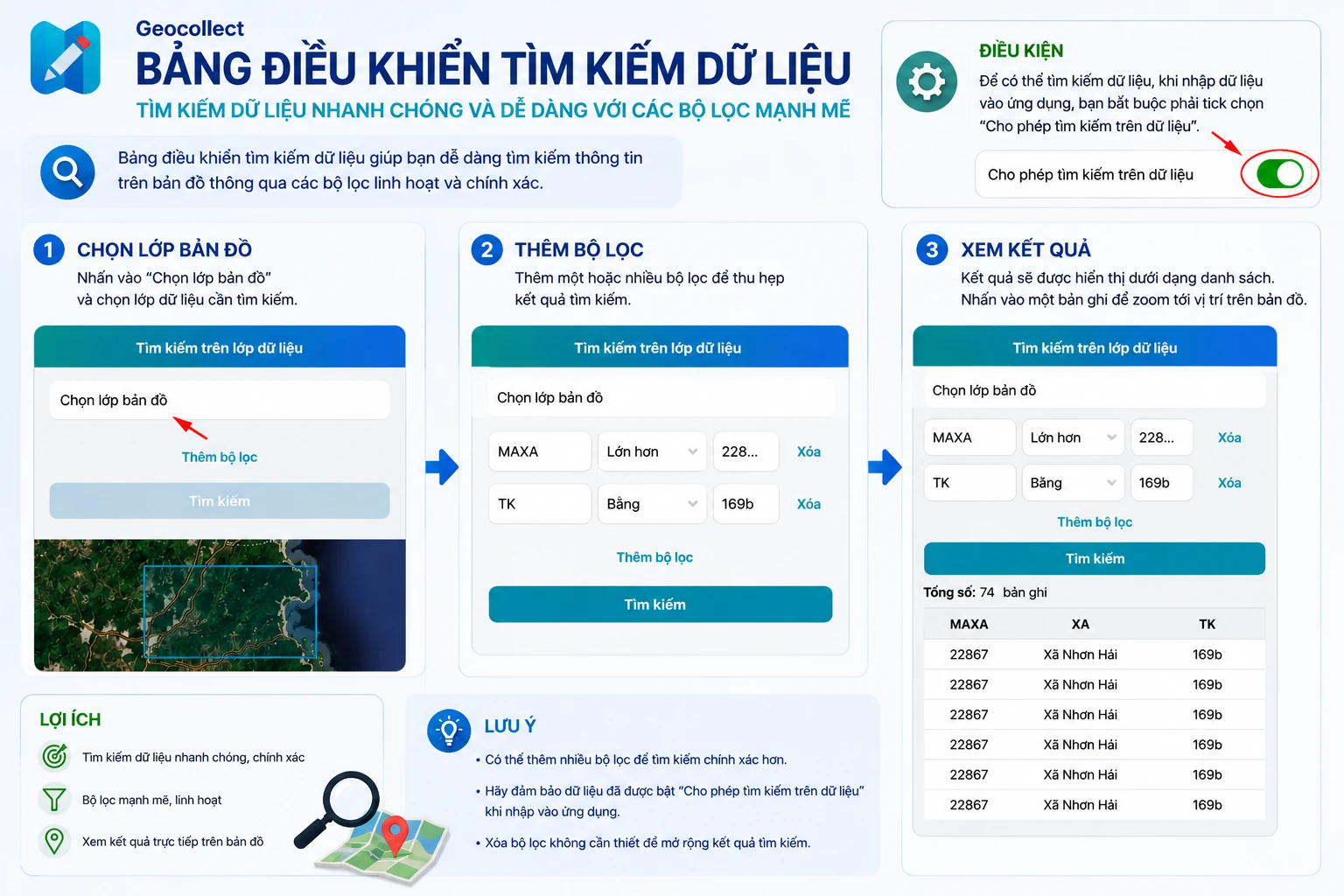
3. Bảng điều khiển tìm kiếm dữ liệu
Bảng điều khiển tìm kiếm dữ liệu giúp người dùng thao tác tìm kiếm dữ liệu nhanh chóng và dễ dàng thông qua các bộ lọc tùy chỉnh.
Điều kiện để tìm kiếm dữ liệu
Để dữ liệu có thể được tìm kiếm trên ứng dụng, khi nhập dữ liệu vào Geocollect người dùng cần bật tùy chọn:
Cho phép tìm kiếm trên dữ liệu
Tùy chọn này nằm trong phần thông tin của lớp dữ liệu.
Các bước tìm kiếm dữ liệu
Bước 1: Mở bảng tìm kiếm dữ liệu
Từ màn hình bản đồ, mở chức năng:
Tìm kiếm trên lớp dữ liệu
Sau khi mở, màn hình tìm kiếm sẽ hiển thị danh sách các lớp dữ liệu có hỗ trợ tìm kiếm.
Bước 2: Chọn lớp bản đồ cần tìm kiếm
Nhấn vào mục:
Chọn lớp bản đồ
Sau đó chọn lớp dữ liệu mà bạn muốn tìm kiếm.
Ví dụ:
- Dữ liệu hiện trạng rừng
- Dữ liệu địa chính
- Dữ liệu khảo sát hiện trường
- Các lớp GIS khác đã nhập vào ứng dụng
Bước 3: Thêm bộ lọc tìm kiếm
Sau khi chọn lớp dữ liệu, người dùng có thể thêm các điều kiện lọc bằng nút:
Thêm bộ lọc
Mỗi bộ lọc bao gồm:
- Tên trường dữ liệu
- Điều kiện tìm kiếm
- Giá trị cần tìm
Ví dụ:
- MAXA > 22867
- TK = 169b
Người dùng có thể thêm nhiều bộ lọc cùng lúc để tăng độ chính xác khi tìm kiếm.
Bước 4: Thực hiện tìm kiếm
Sau khi cấu hình bộ lọc, nhấn nút:
Tìm kiếm
Ứng dụng sẽ hiển thị:
- Tổng số bản ghi tìm thấy
- Danh sách dữ liệu phù hợp với điều kiện lọc
Người dùng có thể xem nhanh các thuộc tính dữ liệu trực tiếp trên bảng kết quả.
Kết quả tìm kiếm
Sau khi tìm kiếm thành công:
- Các bản ghi phù hợp sẽ được hiển thị dưới dạng danh sách
- Người dùng có thể xem thông tin thuộc tính của từng đối tượng
- Dữ liệu tương ứng cũng sẽ được hiển thị trên bản đồ
Tính năng này đặc biệt hữu ích khi làm việc với:
- Dữ liệu địa chính
- Dữ liệu kiểm kê rừng
- Dữ liệu khảo sát hiện trường
- Dữ liệu GIS có số lượng lớn
Lưu ý
- Chỉ những lớp dữ liệu đã bật tùy chọn Cho phép tìm kiếm trên dữ liệu mới xuất hiện trong danh sách tìm kiếm.
- Bộ lọc tìm kiếm càng chi tiết thì kết quả càng chính xác.
- Có thể kết hợp nhiều điều kiện để lọc dữ liệu phức tạp.
- Tốc độ tìm kiếm phụ thuộc vào số lượng dữ liệu trên thiết bị.