4. Bảng cài đặt nhanh các lớp bản đồ
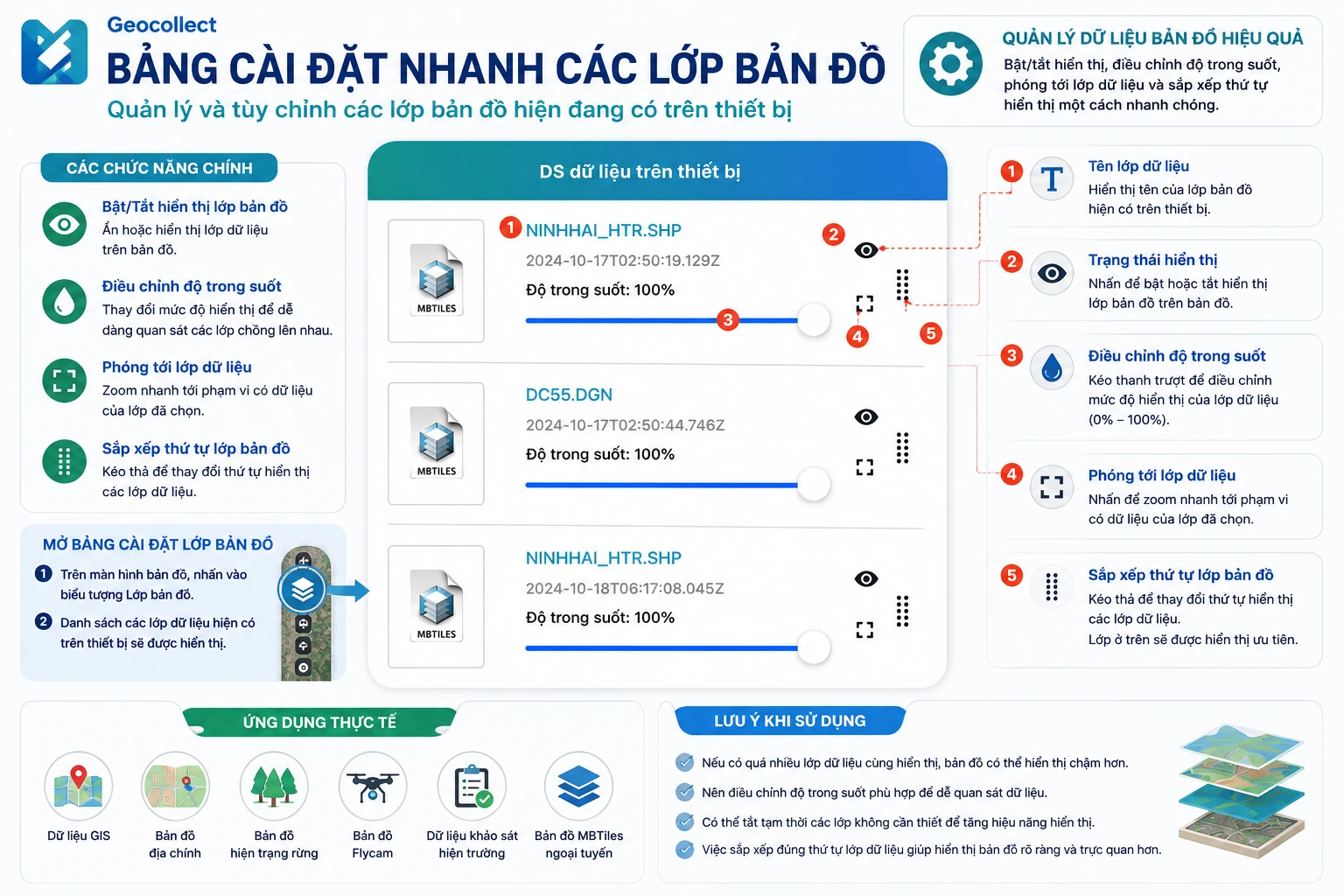
Bảng cài đặt nhanh các lớp bản đồ giúp người dùng quản lý toàn bộ các lớp dữ liệu bản đồ hiện đang có trên thiết bị điện thoại một cách nhanh chóng và trực quan.
Tại đây, người dùng có thể:
- Bật/Tắt hiển thị lớp bản đồ
- Điều chỉnh độ trong suốt của lớp dữ liệu
- Phóng tới phạm vi lớp dữ liệu
- Sắp xếp thứ tự hiển thị các lớp bản đồ
Mở bảng cài đặt lớp bản đồ
Từ màn hình bản đồ chính, nhấn vào biểu tượng:
Lớp bản đồ
Sau đó danh sách các lớp dữ liệu hiện có trên thiết bị sẽ được hiển thị.
Ví dụ:
- MBTiles
- SHP
- DGN
- GeoJSON
- Các lớp dữ liệu khảo sát
- Các lớp dữ liệu GIS khác
Các thành phần trên mỗi lớp dữ liệu
Mỗi lớp dữ liệu trong danh sách sẽ hiển thị các thông tin và công cụ điều khiển sau:
1. Tên lớp dữ liệu
Hiển thị tên của lớp bản đồ hiện có trên thiết bị.
Ví dụ:
- NINHHAI_HTR.SHP
- DC55.DGN
2. Trạng thái hiển thị lớp bản đồ
Biểu tượng hình con mắt dùng để:
- Bật hiển thị lớp bản đồ
- Tắt hiển thị lớp bản đồ
Khi tắt hiển thị, dữ liệu sẽ không còn xuất hiện trên bản đồ nhưng vẫn được lưu trên thiết bị.
3. Điều chỉnh độ trong suốt
Thanh trượt “Độ trong suốt” cho phép điều chỉnh mức hiển thị của lớp dữ liệu.
Người dùng có thể:
- Làm lớp dữ liệu rõ hơn
- Làm mờ lớp dữ liệu để dễ quan sát nền bản đồ phía dưới
Tính năng này rất hữu ích khi chồng nhiều lớp dữ liệu GIS lên nhau.
4. Phóng tới lớp dữ liệu
Biểu tượng mở rộng dùng để:
Zoom nhanh tới phạm vi của lớp dữ liệu
Sau khi bấm, bản đồ sẽ tự động di chuyển tới vị trí có dữ liệu của lớp đó.
5. Sắp xếp thứ tự lớp bản đồ
Biểu tượng kéo thả bên phải cho phép:
- Thay đổi thứ tự hiển thị các lớp dữ liệu
- Đưa lớp quan trọng lên trên
- Đưa lớp nền xuống dưới
Thứ tự hiển thị ảnh hưởng trực tiếp đến việc lớp nào sẽ được ưu tiên hiển thị trên bản đồ.
Ứng dụng thực tế
Bảng quản lý lớp bản đồ đặc biệt hữu ích khi làm việc với:
- Dữ liệu GIS
- Dữ liệu địa chính
- Bản đồ hiện trạng rừng
- Bản đồ Flycam
- Dữ liệu khảo sát hiện trường
- Bản đồ MBTiles ngoại tuyến
Lưu ý
- Nếu có quá nhiều lớp dữ liệu cùng hiển thị, bản đồ có thể hiển thị chậm hơn.
- Nên điều chỉnh độ trong suốt phù hợp để dễ quan sát dữ liệu.
- Có thể tắt tạm thời các lớp không cần thiết để tăng hiệu năng hiển thị.
- Việc sắp xếp đúng thứ tự lớp dữ liệu giúp hiển thị bản đồ rõ ràng và trực quan hơn.