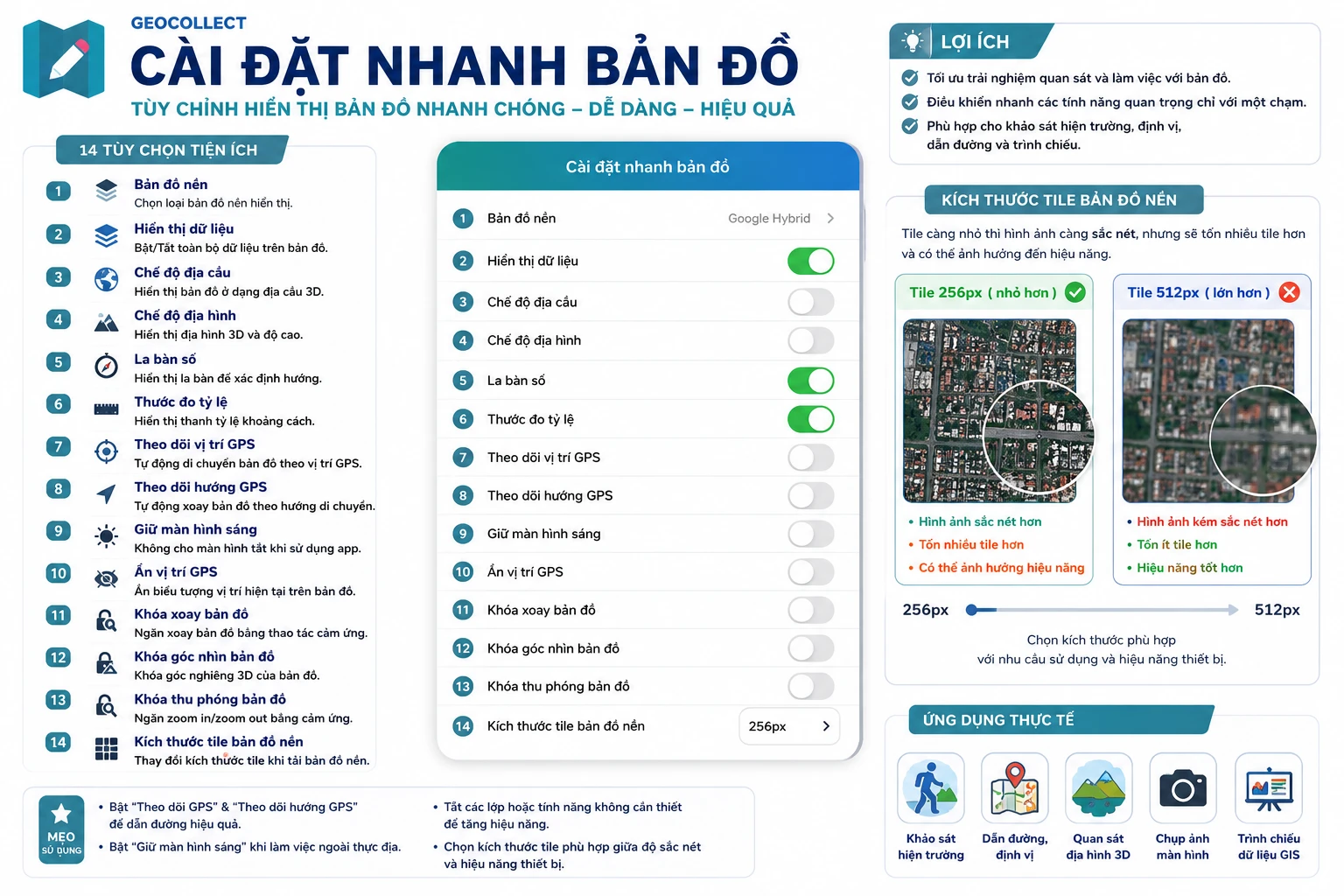
Cài đặt nhanh bản đồ
Bảng Cài đặt nhanh bản đồ giúp người dùng bật/tắt nhanh các chức năng hiển thị và điều khiển bản đồ ngay trên màn hình chính mà không cần đi sâu vào phần cài đặt nâng cao. Đây là một trong những bảng điều khiển quan trọng giúp tối ưu trải nghiệm khi làm việc ngoài thực địa.
Người dùng có thể mở bảng này bằng cách nhấn vào biểu tượng Cài đặt nhanh bản đồ trên màn hình bản đồ.
Các chức năng trong bảng cài đặt nhanh
1. Bản đồ nền
Cho phép thay đổi loại bản đồ nền đang sử dụng, ví dụ:
- Google Hybrid
- Google Satellite
- OpenStreetMap
- Bản đồ địa hình
- Bản đồ tối/sáng
Tùy theo nhu cầu quan sát mà người dùng có thể chọn loại nền phù hợp.
2. Hiển thị dữ liệu
Bật hoặc tắt toàn bộ dữ liệu đang hiển thị trên bản đồ.
- Khi bật: các lớp dữ liệu GIS sẽ hiển thị.
- Khi tắt: chỉ còn bản đồ nền.
Tính năng này hữu ích khi cần quan sát nhanh ảnh vệ tinh hoặc giảm tải hiển thị.
3. Chế độ địa cầu
Hiển thị bản đồ theo dạng địa cầu 3D thay vì mặt phẳng truyền thống.
Khi bật chế độ này:
- Người dùng có thể xoay nhìn toàn bộ trái đất.
- Phù hợp cho việc quan sát khu vực diện rộng.
4. Chế độ địa hình
Hiển thị địa hình 3D và độ cao của khu vực.
Khi bật:
- Có thể quan sát núi, đồi, thung lũng trực quan hơn.
- Hỗ trợ tốt cho công tác khảo sát rừng, địa hình hoặc quy hoạch.
Để xem hiệu quả hơn, người dùng nên vuốt hai ngón tay trên màn hình để thay đổi góc nghiêng bản đồ.
5. La bàn số
Hiển thị la bàn trên màn hình bản đồ.
La bàn giúp:
- Xác định hướng Bắc – Nam – Đông – Tây.
- Hỗ trợ định hướng khi di chuyển ngoài thực địa.
6. Thước đo tỷ lệ
Hiển thị thanh tỷ lệ khoảng cách trên bản đồ.
Người dùng có thể ước lượng nhanh:
- Khoảng cách giữa các vị trí.
- Kích thước khu vực đang quan sát.
7. Theo dõi vị trí GPS
Khi bật, bản đồ sẽ tự động di chuyển theo vị trí GPS hiện tại của thiết bị.
Tính năng này rất hữu ích khi:
- Di chuyển ngoài thực địa.
- Điều hướng đến vị trí khảo sát.
8. Theo dõi hướng GPS
Bản đồ sẽ tự động xoay theo hướng di chuyển của người dùng.
Giúp:
- Quan sát trực quan hơn khi đang di chuyển.
- Hỗ trợ dẫn đường ngoài hiện trường.
9. Giữ màn hình sáng
Ngăn điện thoại tự động tắt màn hình khi đang sử dụng ứng dụng.
Rất hữu ích khi:
- Đo vẽ ngoài thực địa.
- Dẫn đường liên tục.
- Theo dõi vị trí GPS trong thời gian dài.
10. Ẩn vị trí GPS
Ẩn biểu tượng vị trí hiện tại của người dùng trên bản đồ.
Tùy chọn này thường dùng khi:
- Chụp ảnh màn hình bản đồ.
- Trình chiếu dữ liệu.
- Giảm rối giao diện.
11. Khóa xoay bản đồ
Ngăn người dùng xoay bản đồ bằng thao tác cảm ứng.
Giúp cố định hướng hiển thị bản đồ trong quá trình sử dụng.
12. Khóa góc nhìn bản đồ
Khóa góc nghiêng của bản đồ.
Khi bật:
- Người dùng không thể thay đổi góc nhìn 3D.
- Bản đồ luôn giữ trạng thái ổn định.
13. Khóa thu phóng bản đồ
Ngăn thao tác zoom bằng cảm ứng.
Phù hợp khi:
- Trình chiếu dữ liệu.
- Tránh thao tác nhầm khi sử dụng ngoài hiện trường.
14. Kích thước tile bản đồ nền
Cho phép thay đổi kích thước tile tải về từ máy chủ bản đồ.
Ví dụ:
- 256px
- 512px
Tile nhỏ hơn có thể:
- Hiển thị sắc nét hơn.
- Nhưng tiêu tốn nhiều dữ liệu mạng và RAM hơn.
Khi nào nên sử dụng bảng cài đặt nhanh?
Bảng cài đặt nhanh đặc biệt hữu ích trong các trường hợp:
- Khảo sát hiện trường
- Theo dõi GPS ngoài thực địa
- Quan sát địa hình 3D
- Kiểm tra dữ liệu GIS
- Dẫn đường
- Chụp ảnh màn hình bản đồ
- Tối ưu hiệu năng thiết bị
Mẹo sử dụng hiệu quả
- Tắt các lớp không cần thiết để bản đồ chạy mượt hơn.
- Bật “Giữ màn hình sáng” khi làm việc ngoài thực địa.
- Kết hợp “Theo dõi GPS” và “Theo dõi hướng GPS” để dẫn đường trực quan hơn.
- Sử dụng “Chế độ địa hình” khi khảo sát khu vực đồi núi.
- Khóa xoay bản đồ khi cần thao tác chính xác trên dữ liệu GIS.