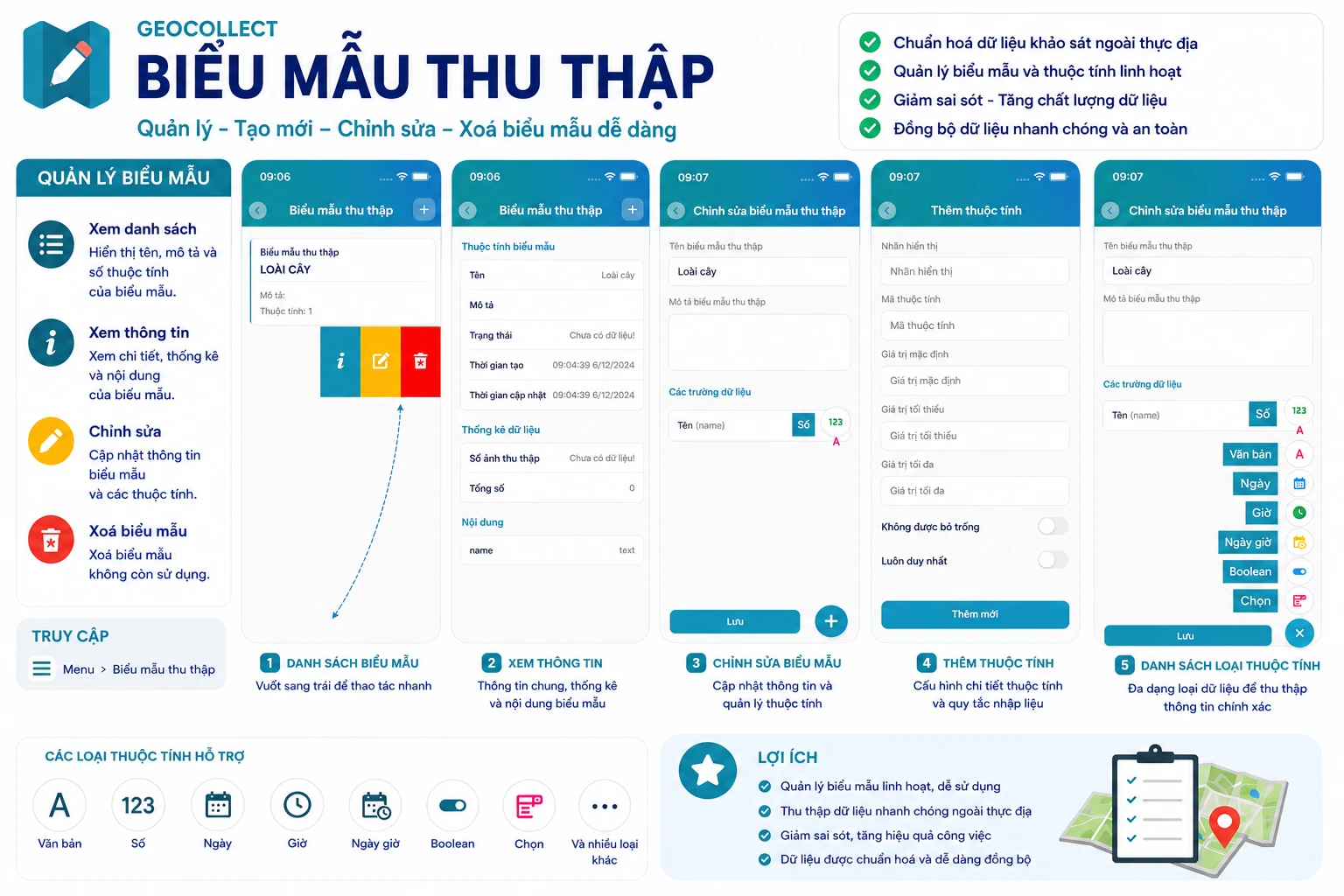
Màn hình Biểu mẫu thu thập giúp người dùng quản lý các biểu mẫu dùng để nhập liệu khảo sát ngoài thực địa. Từ màn hình này, người dùng có thể tạo mới, chỉnh sửa, xem thông tin và xoá các biểu mẫu thu thập dữ liệu một cách nhanh chóng.
Biểu mẫu thu thập thường được sử dụng để lưu các thông tin khảo sát như: cây trồng, hiện trạng rừng, công trình, điểm kiểm tra, dữ liệu GPS,…
Truy cập màn hình biểu mẫu thu thập
Từ màn hình chính của ứng dụng:
Menu → Biểu mẫu thu thập
Sau khi mở, ứng dụng sẽ hiển thị danh sách các biểu mẫu hiện có trên thiết bị.
Danh sách biểu mẫu
Tại màn hình danh sách, mỗi biểu mẫu sẽ hiển thị:
- Tên biểu mẫu
- Mô tả
- Số lượng thuộc tính
Người dùng có thể:
- Nhấn vào biểu mẫu để xem chi tiết
- Vuốt sang trái để mở nhanh các chức năng quản lý
Các nút thao tác nhanh gồm:
- Xem thông tin biểu mẫu
- Chỉnh sửa biểu mẫu
- Xoá biểu mẫu
Xem thông tin biểu mẫu
Khi mở thông tin biểu mẫu, ứng dụng sẽ hiển thị:
Thông tin chung
- Tên biểu mẫu
- Mô tả
- Trạng thái
- Thời gian tạo
- Thời gian cập nhật
Thống kê dữ liệu
- Tổng số dữ liệu đã thu thập
- Số lượng ảnh liên quan
Nội dung biểu mẫu
Danh sách các trường dữ liệu/thuộc tính hiện có trong biểu mẫu.
Ví dụ:
- name
- text
- number
- date
- image
- checkbox …
Tạo mới biểu mẫu thu thập
Để tạo biểu mẫu mới:
Bước 1
Nhấn nút dấu “+” ở góc trên bên phải màn hình.
Bước 2
Nhập thông tin biểu mẫu:
- Tên biểu mẫu
- Mô tả
Bước 3
Thêm các thuộc tính dữ liệu cho biểu mẫu.
Thêm thuộc tính cho biểu mẫu
Mỗi biểu mẫu có thể chứa nhiều thuộc tính khác nhau để phục vụ việc nhập liệu.
Khi thêm thuộc tính mới, người dùng có thể cấu hình:
- Nhãn hiển thị
- Mã thuộc tính
- Giá trị mặc định
- Giá trị tối thiểu
- Giá trị tối đa
Ngoài ra còn có các tuỳ chọn:
Không được bỏ trống
Bắt buộc người dùng phải nhập dữ liệu trước khi lưu.
Luôn duy nhất
Không cho phép dữ liệu bị trùng lặp.
Sau khi hoàn tất, nhấn “Thêm mới” để lưu thuộc tính.
Chỉnh sửa biểu mẫu
Người dùng có thể cập nhật:
- Tên biểu mẫu
- Mô tả
- Danh sách thuộc tính
- Các quy tắc nhập liệu
Sau khi chỉnh sửa, nhấn Lưu để cập nhật thay đổi.
Xoá biểu mẫu
Để xoá biểu mẫu:
- Vuốt sang trái tại biểu mẫu cần xoá
- Nhấn biểu tượng thùng rác màu đỏ
Lưu ý:
- Việc xoá biểu mẫu có thể ảnh hưởng tới dữ liệu khảo sát liên quan
- Nên sao lưu dữ liệu trước khi thực hiện
Ứng dụng thực tế
Biểu mẫu thu thập giúp chuẩn hoá quy trình khảo sát ngoài thực địa trong nhiều lĩnh vực:
- Kiểm kê rừng
- Điều tra hiện trạng đất
- Khảo sát cây trồng
- Quản lý hạ tầng
- Thu thập dữ liệu GPS
- Điều tra môi trường
- Quản lý tài sản hiện trường
Việc sử dụng biểu mẫu giúp dữ liệu được nhập đồng nhất, hạn chế sai sót và dễ dàng đồng bộ lên máy chủ để quản lý tập trung.