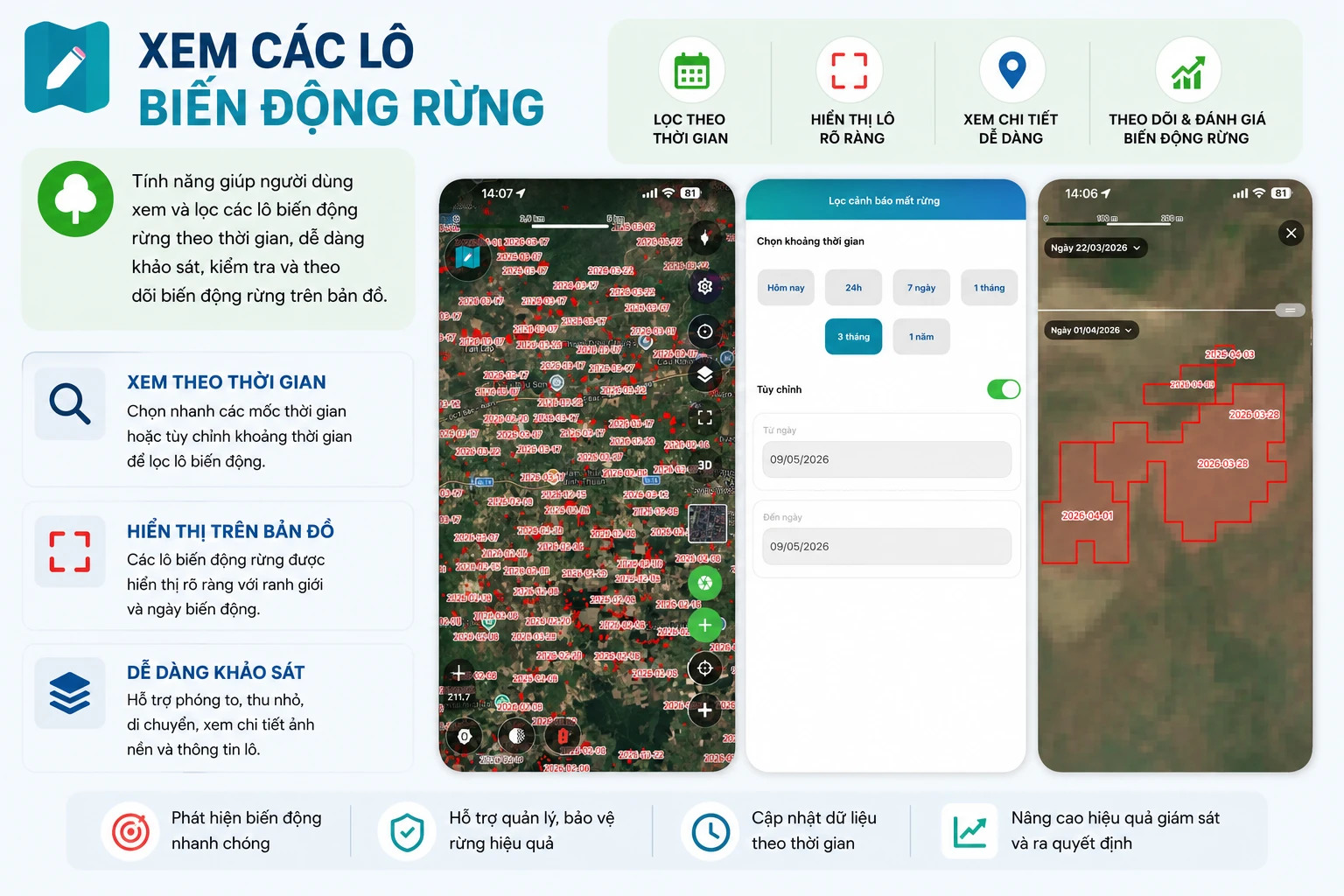
Xem các lô biến động rừng
Giới thiệu
Tính năng Xem các lô biến động rừng trong Geocollect giúp người dùng theo dõi sự thay đổi diện tích rừng theo thời gian thông qua ảnh vệ tinh.
Hệ thống sẽ hiển thị:
- Các khu vực có dấu hiệu biến động rừng
- Thời gian phát hiện biến động
- So sánh hiện trạng giữa 2 mốc thời gian khác nhau
- Bộ lọc khoảng thời gian để giảm số lượng dữ liệu hiển thị trên bản đồ
Tính năng này hỗ trợ rất hiệu quả cho:
- Theo dõi mất rừng
- Kiểm tra hiện trạng rừng
- Giám sát biến động sử dụng đất
- Kiểm tra khu vực nghi ngờ khai thác hoặc thay đổi thảm thực vật
Xem biến động rừng trên bản đồ
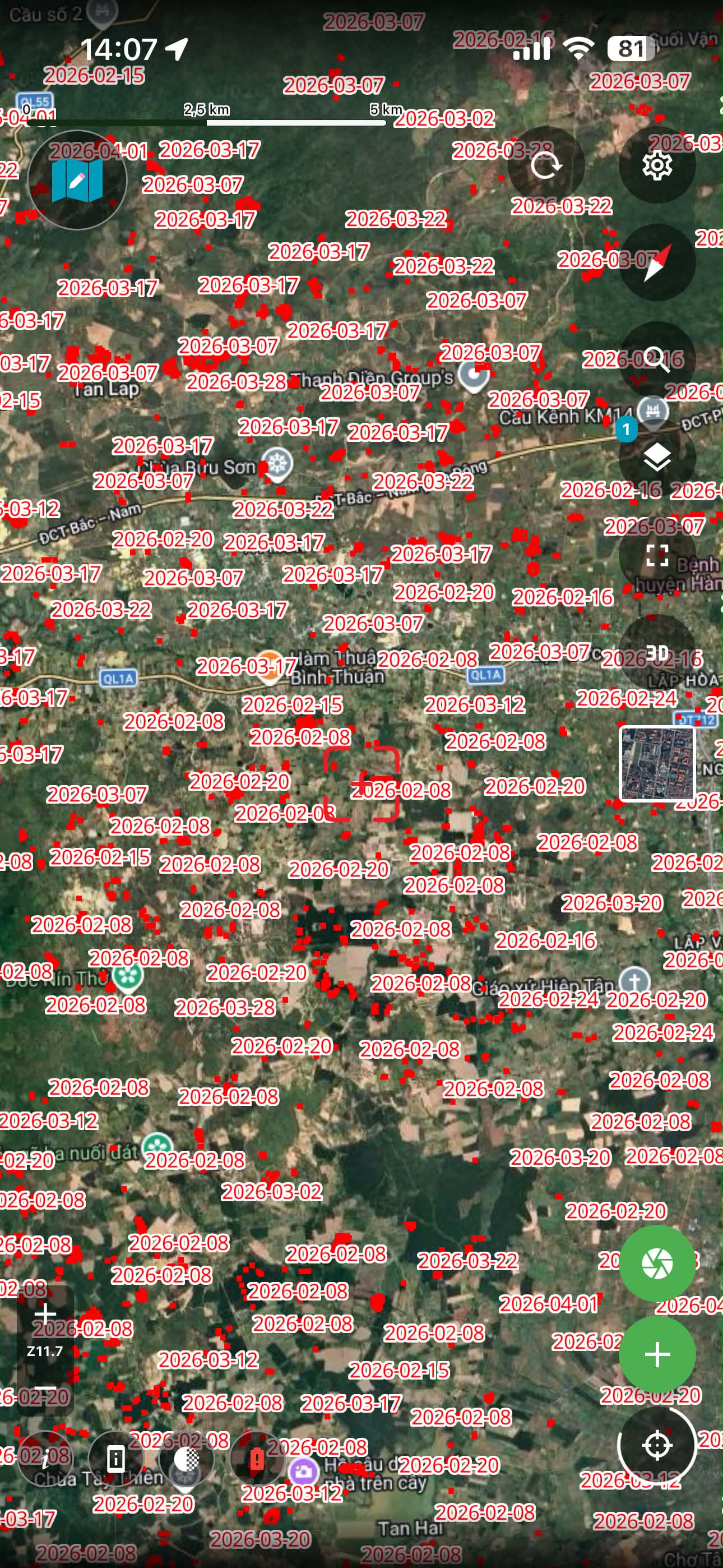
Sau khi bật lớp dữ liệu biến động rừng, các lô biến động sẽ hiển thị trực tiếp trên bản đồ dưới dạng vùng viền màu đỏ.
Mỗi lô sẽ có thông tin thời gian phát hiện biến động để người dùng dễ dàng theo dõi.
Lưu ý: Lớp dữ liệu biến động rừng chỉ hiển thị bắt đầu từ level 12 trở lên.
So sánh 2 mốc thời gian
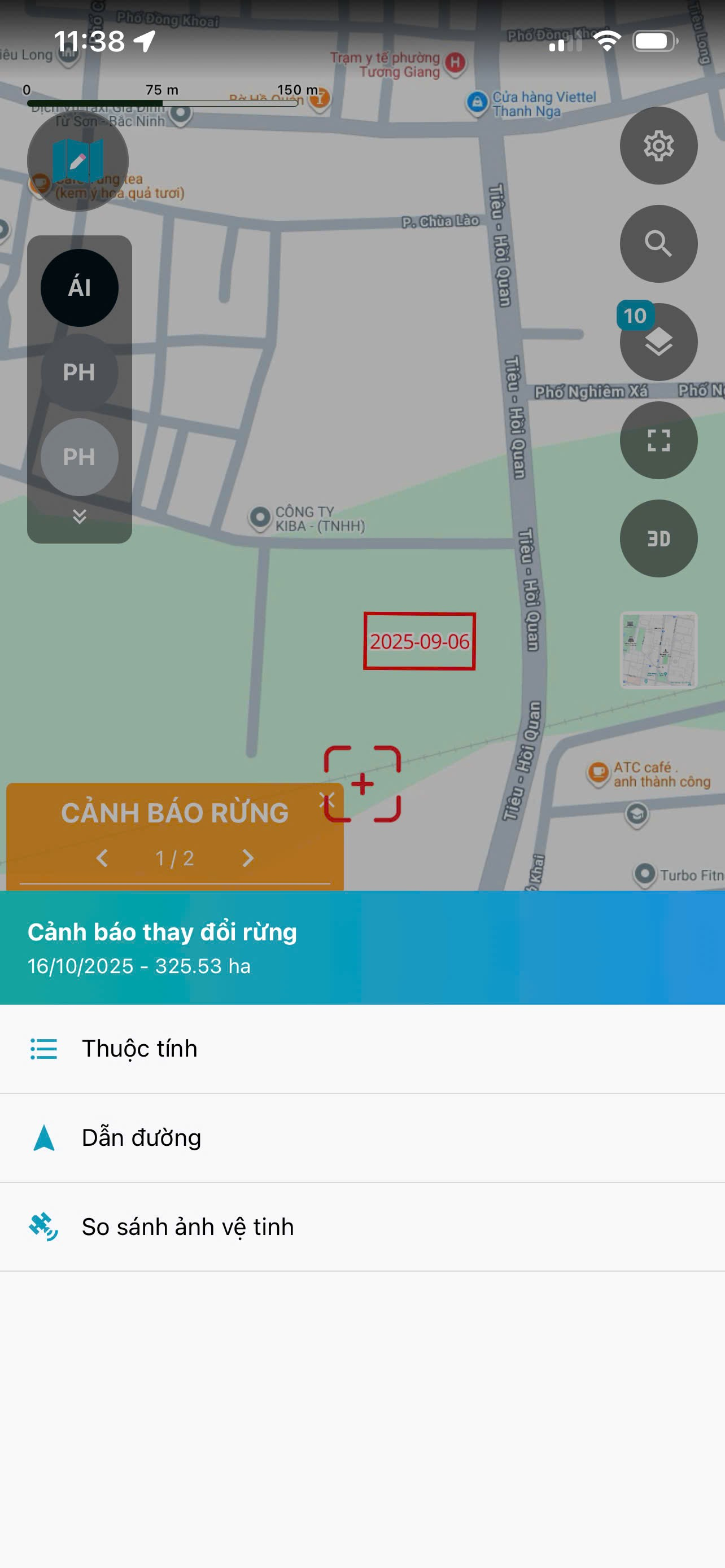
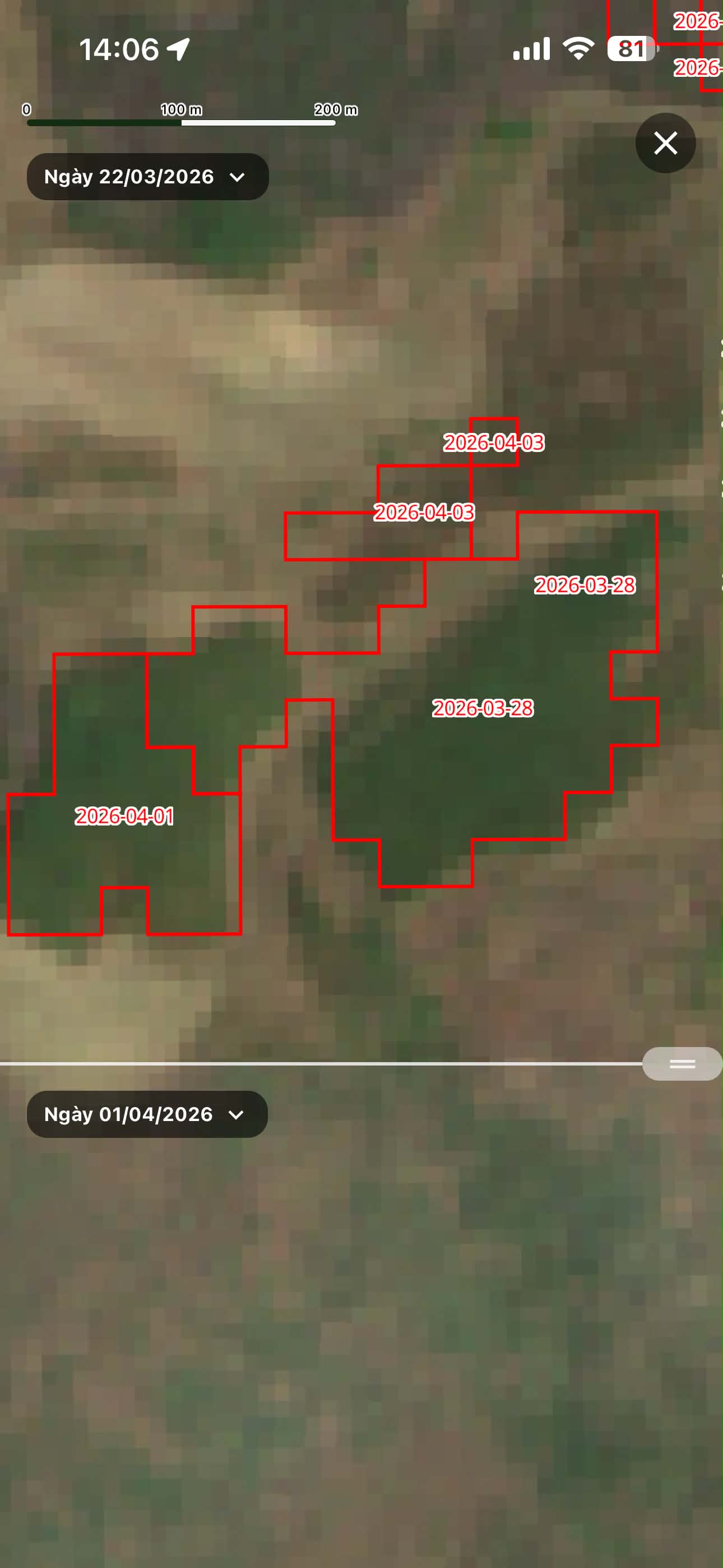
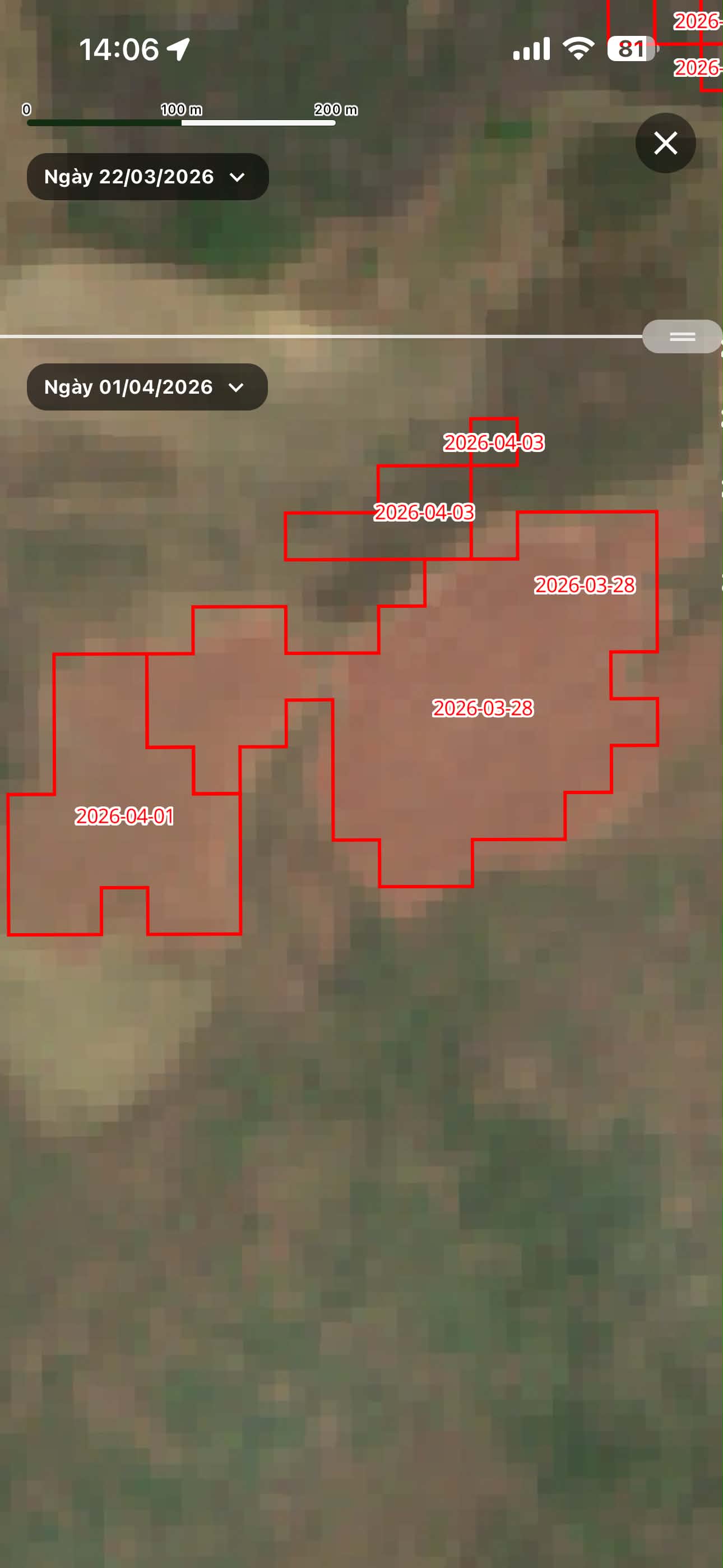
Khi chạm vào một lô biến động rừng, người dùng có thể chọn menu So sánh ảnh vệ tinh để hiển thị ra màn hình so sánh ảnh vệ tinh giữa hai thời điểm khác nhau.
Người dùng có thể:
- Chọn ngày bắt đầu và ngày kết thúc
- Kéo thanh trượt để xem sự thay đổi
- So sánh hiện trạng rừng trước và sau biến động
Tính năng này giúp xác định:
- Khu vực bị mất rừng
- Khu vực thay đổi thảm thực vật
- Mức độ biến động theo thời gian
Lọc dữ liệu biến động rừng
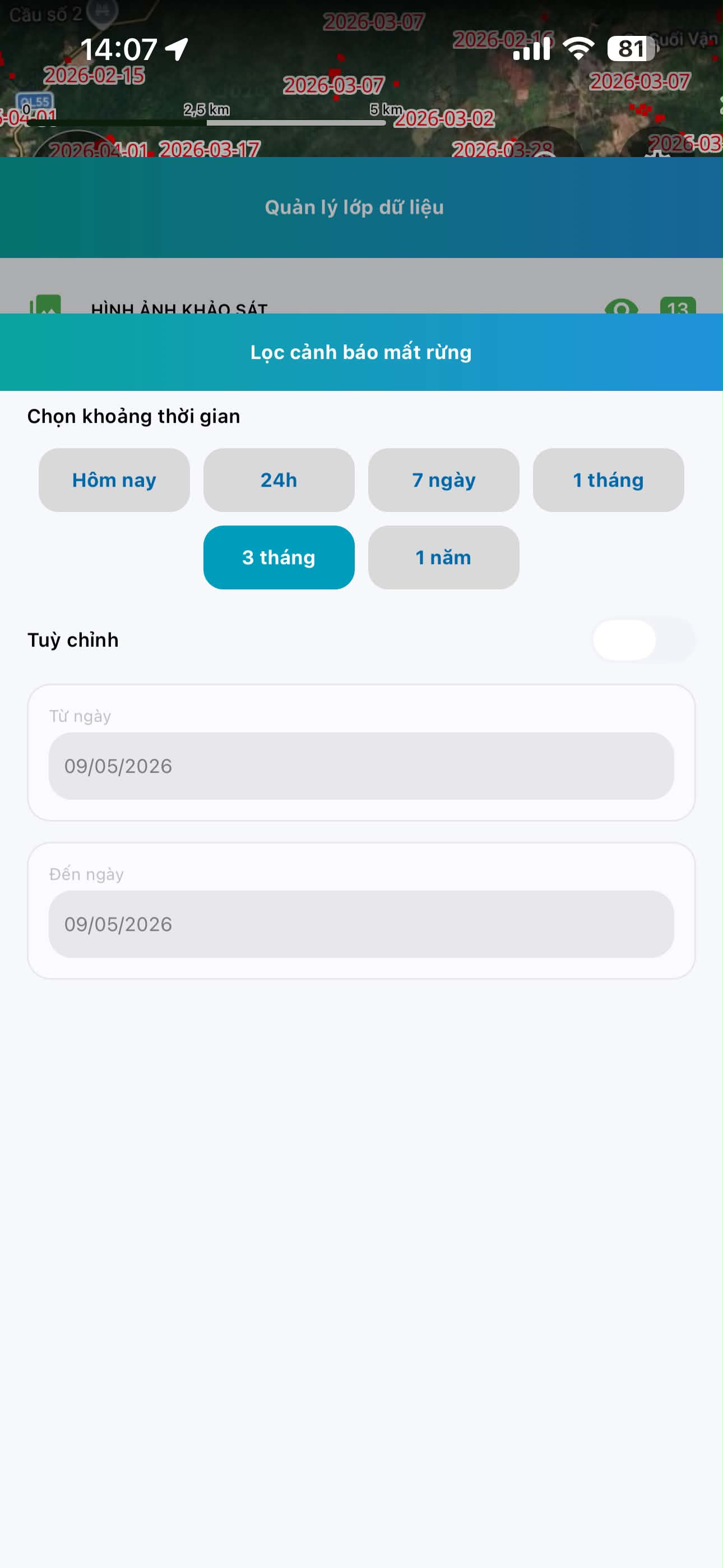
Nếu bản đồ hiển thị quá nhiều dữ liệu, người dùng có thể sử dụng bộ lọc thời gian để giới hạn số lượng lô biến động hiển thị.
Các tùy chọn lọc bao gồm:
- Hôm nay
- 24 giờ
- 7 ngày
- 1 tháng
- 3 tháng
- 1 năm
- Tùy chỉnh khoảng thời gian
Việc lọc dữ liệu giúp bản đồ hiển thị rõ ràng hơn và tập trung vào khu vực cần theo dõi.
Cách sử dụng
Bước 1: Mở lớp dữ liệu biến động rừng
Tại màn hình bản đồ:
Menu → Quản lý lớp dữ liệu
Sau đó bật lớp dữ liệu biến động rừng để hiển thị trên bản đồ.
Bước 2: Chọn lô biến động
Nhấn vào một lô biến động trên bản đồ để xem chi tiết.
Ứng dụng sẽ mở màn hình so sánh ảnh vệ tinh theo thời gian.
Bước 3: So sánh biến động
- Chọn 2 mốc thời gian cần so sánh
- Kéo thanh trượt giữa màn hình để xem sự thay đổi
- Quan sát khu vực biến động trực tiếp trên ảnh vệ tinh
Bước 4: Lọc khoảng thời gian hiển thị
Để giảm số lượng dữ liệu trên bản đồ:
- Mở bộ lọc dữ liệu biến động
- Chọn khoảng thời gian phù hợp
- Hoặc thiết lập thời gian tùy chỉnh
Sau khi áp dụng bộ lọc, bản đồ sẽ chỉ hiển thị các lô biến động trong khoảng thời gian đã chọn.
Lợi ích của tính năng
Tính năng này giúp:
- Theo dõi mất rừng nhanh chóng
- Phát hiện biến động bất thường
- Hỗ trợ kiểm tra hiện trạng ngoài thực địa
- Giảm thời gian rà soát dữ liệu ảnh vệ tinh
- Hỗ trợ công tác quản lý và bảo vệ rừng hiệu quả hơn