Sửa lỗi tường lửa chặn kết nối
Khi sử dụng plugin TLGeo2QGIS để nhận dữ liệu hiện trường và ảnh chụp từ ứng dụng GeoCollect qua mạng Wi-Fi nội bộ (LAN), Windows Defender Firewall có thể chặn kết nối vào cổng 13000. Hãy làm theo các bước dưới đây để mở cổng kết nối.
Các bước xử lý
Bước 1: Mở cài đặt nâng cao của Firewall
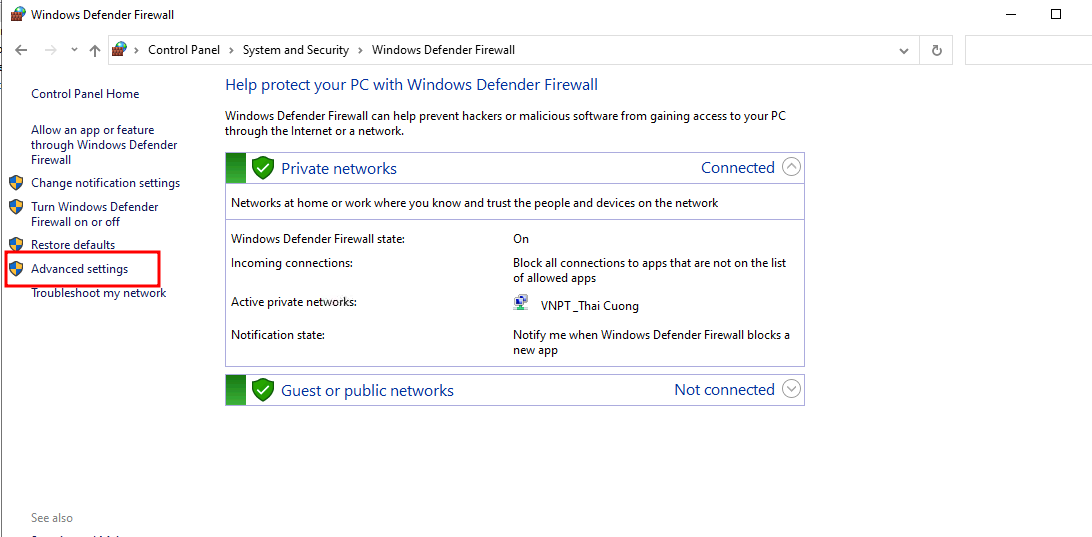
- Vào Control Panel > System and Security > Windows Defender Firewall.
- Nhấn chọn Advanced settings ở thanh menu bên trái.
Bước 2: Tạo Inbound Rule mở cổng 13000
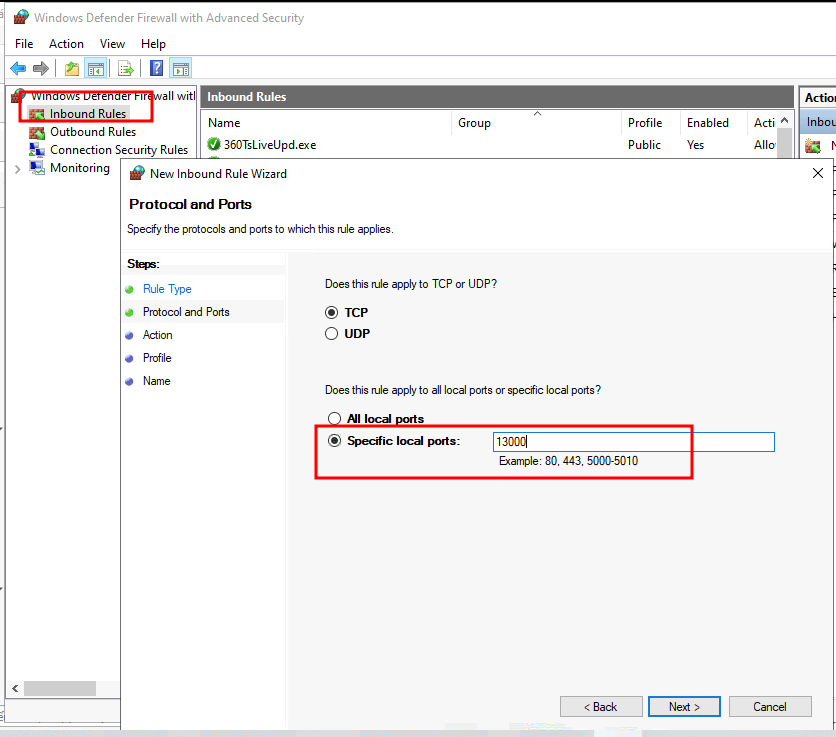
- Trong cửa sổ Windows Defender Firewall with Advanced Security, nhấp vào Inbound Rules ở cột bên trái.
- Nhấn New Rule… ở cột Action bên phải.
- Tại bước Rule Type: Chọn Port rồi nhấn Next.
- Tại bước Protocol and Ports:
- Chọn TCP.
- Chọn Specific local ports và nhập:
13000(hoặc13000, 14000nếu dùng QGIS 4). - Nhấn Next.
- Tại bước Action: Chọn Allow the connection rồi nhấn Next.
- Tại bước Profile: Giữ nguyên các tùy chọn (Domain, Private, Public) rồi nhấn Next.
- Tại bước Name: Đặt tên gợi nhớ (ví dụ:
TLGeo2QGIS Port 13000) rồi nhấn Finish.
Lưu ý
- Đảm bảo điện thoại (chạy GeoCollect) và máy tính (chạy QGIS) cùng kết nối chung một mạng Wi-Fi hoặc điểm phát sóng di động (Hotspot).
- Sau khi tạo Rule, mở lại mã QR trên plugin TLGeo2QGIS trong QGIS và thực hiện kết nối lại từ điện thoại.