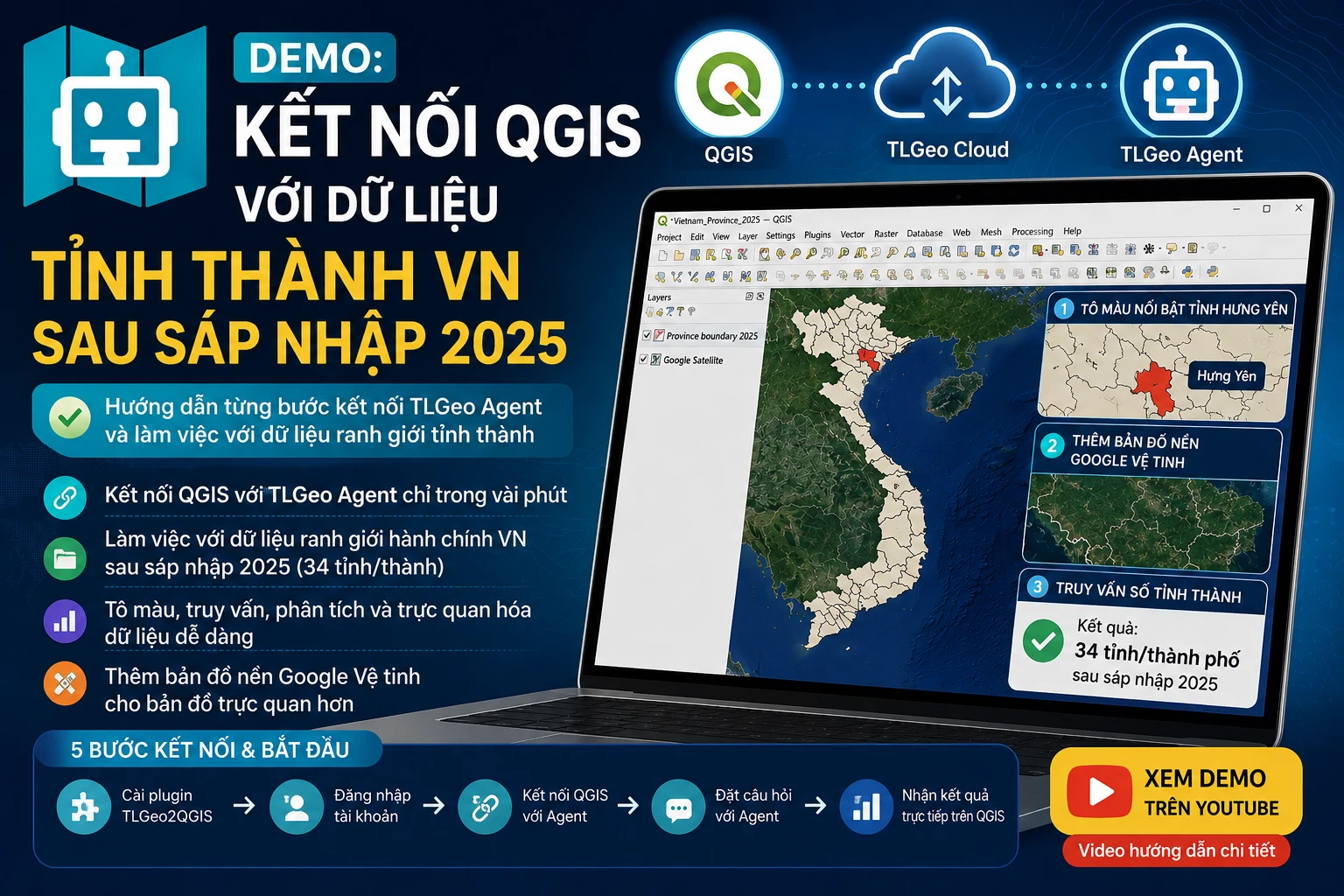
Demo: Kết nối QGIS với dữ liệu “Tỉnh thành VN sau sáp nhập”
🎥 Video demo: Xem trên YouTube
Bài viết này hướng dẫn từng bước cách kết nối QGIS với TLGeo Agent và bắt đầu làm việc với dữ liệu ranh giới hành chính Việt Nam sau sáp nhập năm 2025 (34 tỉnh/thành).
Bước 0: Dữ liệu
Bạn cần có sẵn dữ liệu ranh giới tỉnh thành Việt Nam sau sáp nhập. Đây là layer Province boundary 2025 chứa 34 đơn vị hành chính cấp tỉnh/thành phố trên toàn quốc.
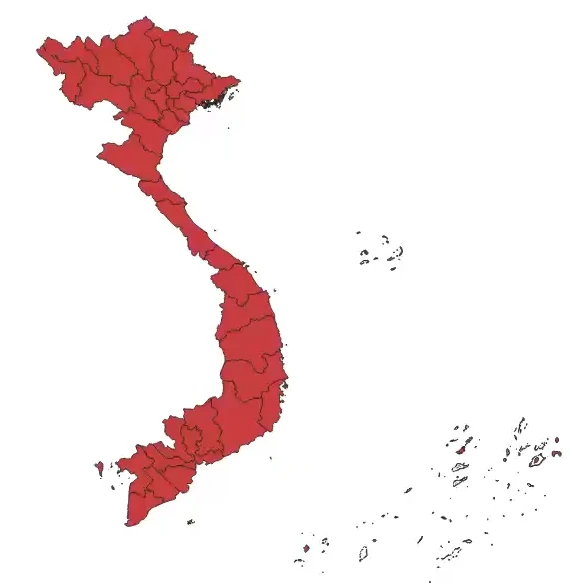
Bước 1: Kết nối QGIS
Khi bạn hỏi bất kỳ câu gì, TLGeo Agent sẽ tự động kiểm tra kết nối QGIS tới Agent. Nếu chưa kết nối, AI sẽ trả lời:
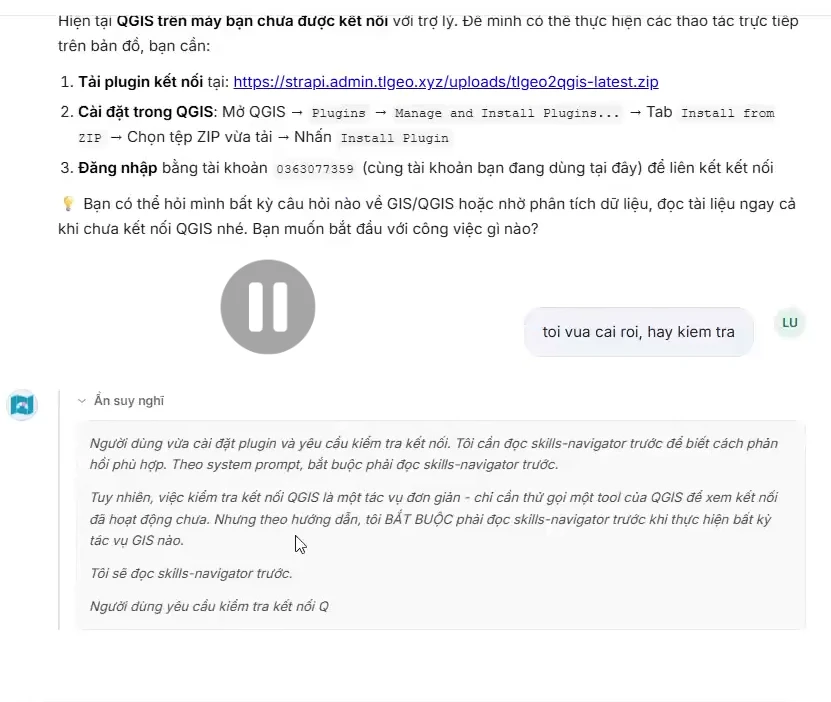
Hiện tại QGIS trên máy bạn chưa được kết nối với trợ lý. Để mình có thể thực hiện các thao tác trực tiếp trên bản đồ, bạn cần:
- Tải plugin kết nối tại: https://strapi.admin.tlgeo.xyz/uploads/tlgeo2qgis-latest.zip
- Cài đặt trong QGIS: Mở QGIS → Plugins → Manage and Install Plugins… → Tab Install from ZIP → Chọn tệp ZIP vừa tải → Nhấn Install Plugin
- Đăng nhập bằng tài khoản của bạn (cùng tài khoản bạn đang dùng tại Agent) để liên kết kết nối
💡 Bạn có thể hỏi mình bất kỳ câu hỏi nào về GIS/QGIS hoặc nhờ phân tích dữ liệu, đọc tài liệu ngay cả khi chưa kết nối QGIS nhé.
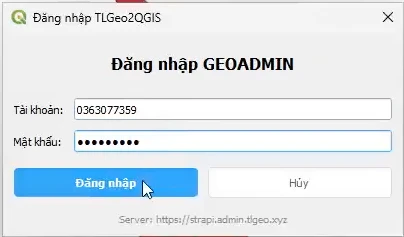
Bước 2: Đăng nhập trên plugin QGIS
Sau khi cài plugin, bạn cần đăng nhập để liên kết tài khoản:
❌ QGIS vẫn chưa kết nối
Mình đã thử kiểm tra nhưng hệ thống báo ứng dụng QGIS chưa được kết nối với tài khoản của bạn.
🔐 Các bước đăng nhập:
- Mở QGIS trên máy tính (nếu đang mở thì đóng và mở lại).
- Trên thanh menu QGIS, tìm mục
TLGeo(nằm cùng các menu Layer, Vector, Raster…). - Nhấn vào
TLGeo→ chọnĐăng nhập(Login). - Đăng nhập bằng đúng tài khoản của bạn.
💡 Nếu không thấy menu
TLGeoxuất hiện, có thể plugin chưa được kích hoạt. VàoPlugins→Manage and Install Plugins...→ tabInstalled→ tìmtlgeo2qgisvà đánh dấu tick để bật.
Sau khi đăng nhập thành công, bạn báo lại cho Agent. Agent sẽ kiểm tra lại ngay.
Bước 3: Bắt đầu sử dụng
Sau khi đăng nhập thành công, Agent sẽ xác nhận:
✅ Kết nối thành công!
QGIS trên máy bạn đã được liên kết với tài khoản của bạn rồi nhé! 🎉
Lớp dữ liệu hiện có trong dự án
| STT | Tên lớp | Loại | Hình học |
|---|---|---|---|
| 1 | Province boundary 2025 | Vector | Polygon |
Dự án QGIS của bạn đang có 1 lớp ranh giới hành chính cấp tỉnh năm 2025 (34 đơn vị sau sáp nhập).
Bạn có thể hỏi Agent:
- 🗺️ Phóng tới lớp ranh giới tỉnh để xem toàn bộ bản đồ Việt Nam
- 🎨 Tô màu và gán nhãn cho các tỉnh
- 📊 Truy vấn thuộc tính của các tỉnh (tên, diện tích, dân số…)
- ➕ Nạp thêm dữ liệu mới (shapefile, GeoPackage, bản đồ nền Google…)
- 📐 Phân tích không gian (gộp, cắt, buffer…)
Demo: Tô màu nổi bật tỉnh Hưng Yên
Người dùng hỏi: “Tô màu riêng để làm nổi bật tỉnh Hưng Yên”
Kết quả trên QGIS:
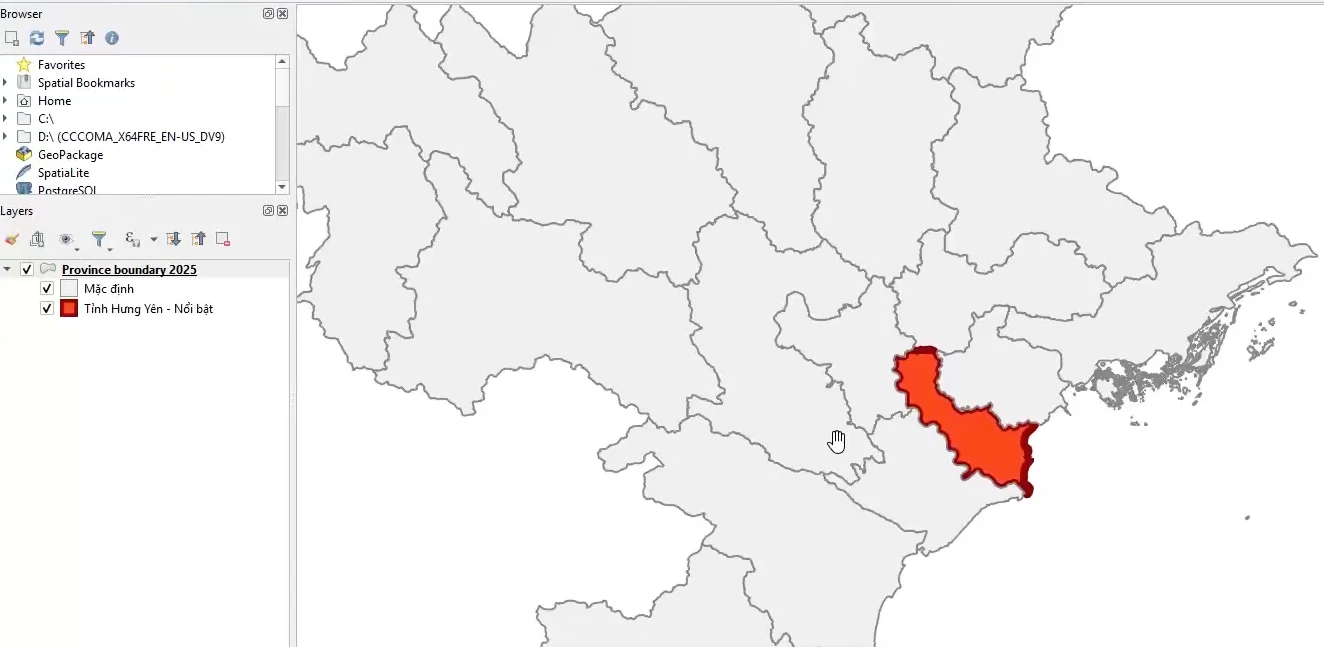
Tỉnh Hưng Yên được tô màu nổi bật (thường là màu đỏ hoặc cam) trong khi các tỉnh khác giữ màu mặc định, giúp dễ dàng nhận biết vị trí tỉnh này trên bản đồ.
Demo: Thêm bản đồ nền Google Vệ tinh
Người dùng hỏi: “Thêm bản đồ nền Google Vệ tinh”
Kết quả trên QGIS:
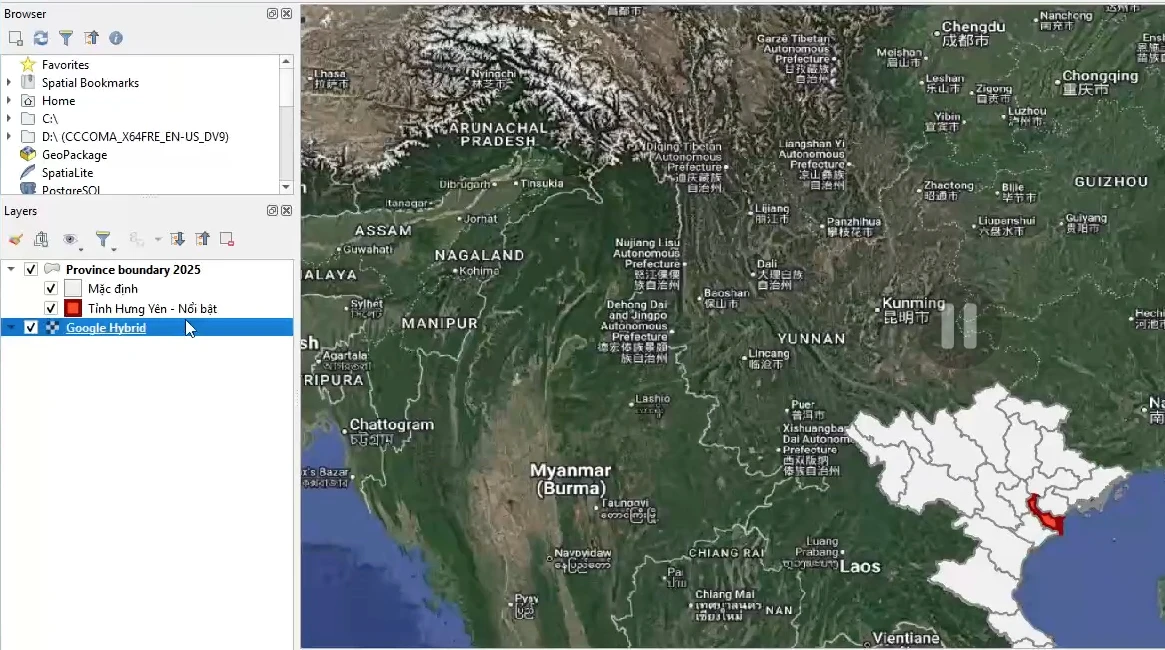
Bản đồ nền Google Vệ tinh được thêm vào dự án, kết hợp với lớp ranh giới tỉnh để có cái nhìn trực quan hơn về địa hình Việt Nam.
Demo: Truy vấn số tỉnh thành sau sáp nhập
Người dùng hỏi: “Có bao nhiêu tỉnh thành sau sáp nhập”
Kết quả trên QGIS:
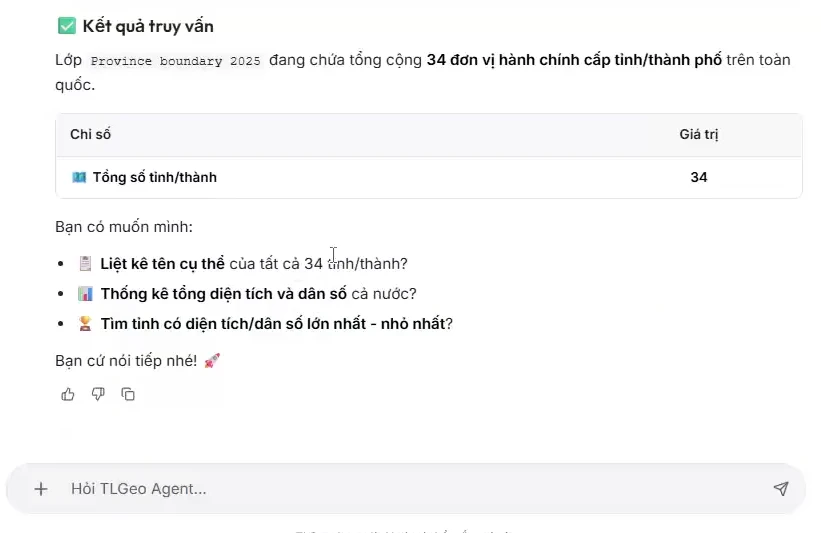
Agent sử dụng tool get_layer_attributes hoặc query_gis_data để truy vấn và đếm số feature trong layer Province boundary 2025. Kết quả trả về 34 tỉnh/thành phố trên toàn quốc, khớp với thông tin sáp nhập hành chính năm 2025.
Liên kết
- Cài đặt plugin TLGeo2QGIS — Hướng dẫn cài plugin
- Giới thiệu TLGeo Agent — Tổng quan sản phẩm