
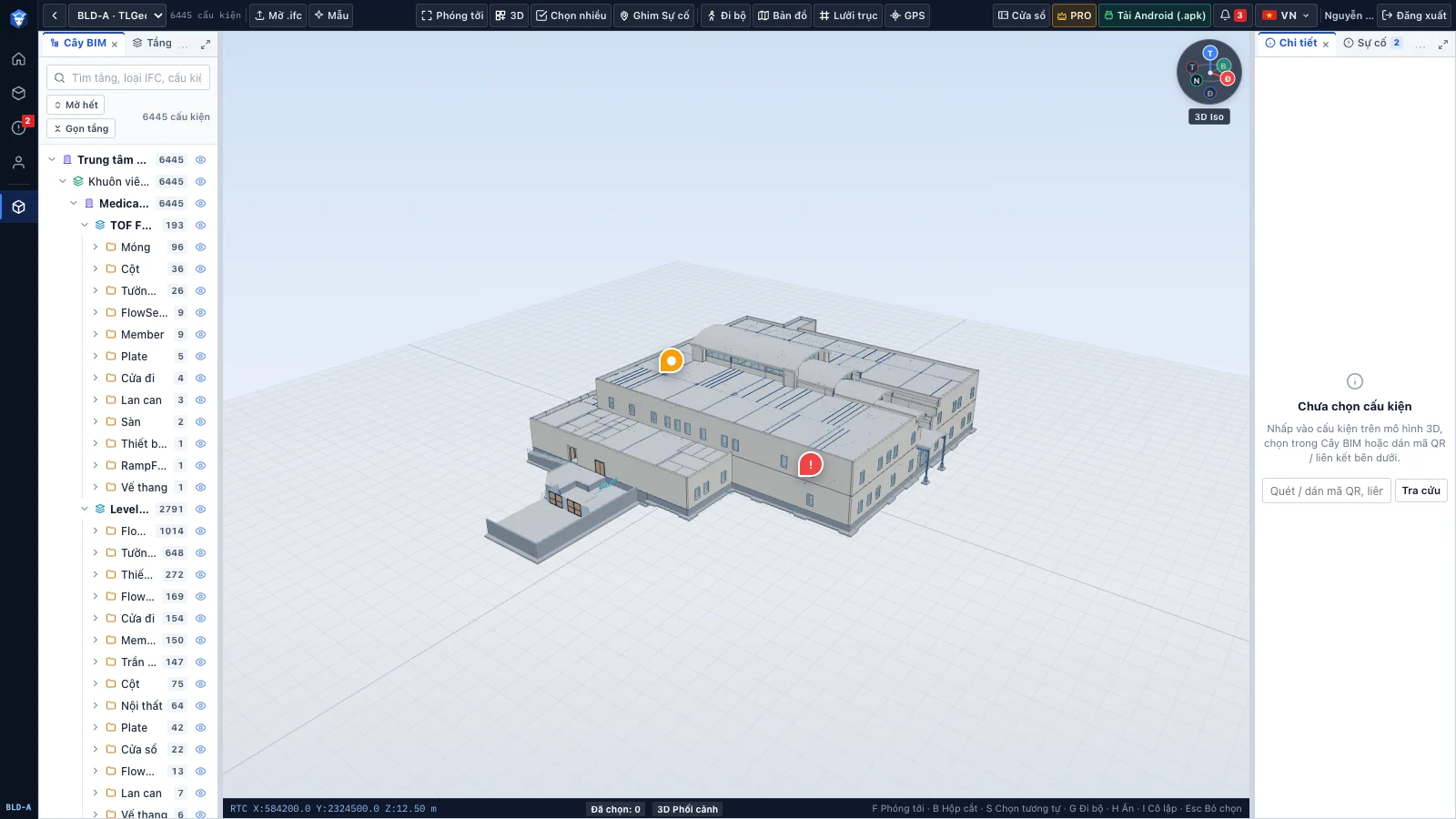
Bài hướng dẫn này giúp bạn làm chủ 4 thao tác nền tảng trong 5 phút đầu tiên với GeoBIM: nạp tệp mô hình .ifc / .gbf, bật tắt các bộ môn phối hợp, duyệt cấu trúc công trình trong Cây BIM và điều khiển camera 3D mượt trên cả máy tính lẫn điện thoại.
1. Mở mô hình từ máy hoặc thư viện Mẫu IFC
Sau khi đăng nhập tài khoản TLGeo, bạn có thể nạp mô hình 3D theo 3 cách:
Cách A: Mở trực tiếp tệp .ifc hoặc .gbf từ thiết bị
- Trên thanh công cụ phía trên của màn hình 3D Viewer (hoặc trong màn hình Trang chủ / Mô hình), bấm nút Mở .ifc (
Mở tệp .ifc / .gbf). - Chọn tệp
.ifc(IFC2X3,IFC4,IFC4X3) hoặc gói nhị phân.gbf(GBF1) lưu trên máy tính hoặc điện thoại. - Thanh trạng thái sẽ hiển thị lần lượt các bước: Đang phân tích hình học IFC… → Đang dựng cấu kiện 3D…. Toàn bộ hình học được chuẩn hóa về hệ trục đứng
Z-uptheo tâm tương đốiRTCđể tránh rung giật khi xoay gần chi tiết nhỏ.
Cách B: Mở nhanh từ thư viện Mẫu IFC dựng sẵn
Nếu muốn luyện thao tác trước khi đưa dự án thật vào, bấm nút Mẫu (Mẫu IFC) trên thanh công cụ để chọn một trong 3 công trình mẫu có sẵn thuộc tính Pset & Qto:
- TLGeo Clinic (ARC + STR + MEP) (
IFC2X3· 4 tầng · 6.445 cấu kiện phối hợp): thích hợp thực hành bật/tắt bộ môn và kiểm tra ống MEP xuyên dầm. - Bệnh viện Đa khoa 8 Tầng — West Riverside Hospital (
IFC4· 8 tầng · 18.148 cấu kiện): thích hợp thử nghiệm lọc nhiều tầng và mô hình nhiều cấu kiện. - Khu Phức hợp Căn hộ 6 Tầng (
IFC2X3· 1.256 cấu kiện): thích hợp thực hành xem nội thất và cảnh quan ARC + LAND.
Cách C: Mở dự án phối hợp từ danh mục Mô hình Cloud
Trong tab Mô hình (Danh mục Dự án & Mô hình BIM), chọn dự án đang làm việc rồi bấm Mở 3D Phối hợp (trên Mobile chỉ cần chạm thẻ mô hình để mở ngay không gian 3D).
2. Duyệt Cây BIM, lọc Tầng và phối hợp Bộ môn
Ở ngăn điều khiển bên trái trên Web (hoặc thanh công cụ cạnh trái trên Mobile), GeoBIM cung cấp 4 tab giúp định vị nhanh mọi cấu kiện trong tòa nhà:
Tab Cây BIM (Spatial Tree)
Cây không gian tổ chức theo đúng chuẩn phân cấp IFC: IfcProject → IfcSite → IfcBuilding → IfcBuildingStorey → Loại cấu kiện / Không gian (IfcSpace).
- Dùng ô Tìm tầng, loại IFC, cấu kiện… ngay đầu cây để lọc tức thời theo tên.
- Bấm Mở hết để bung toàn bộ nhánh hoặc Gọn tầng để thu gọn về danh sách tầng.
- Nhấp vào một tầng để cô lập nhanh toàn bộ cấu kiện thuộc tầng đó; nhấp lại hoặc bấm Bỏ lọc tầng để hiện lại toàn công trình.
- Nhấn biểu tượng con mắt trên từng nhánh để Ẩn trên 3D / Hiện trên 3D.
Tab Bộ môn (Disciplines)
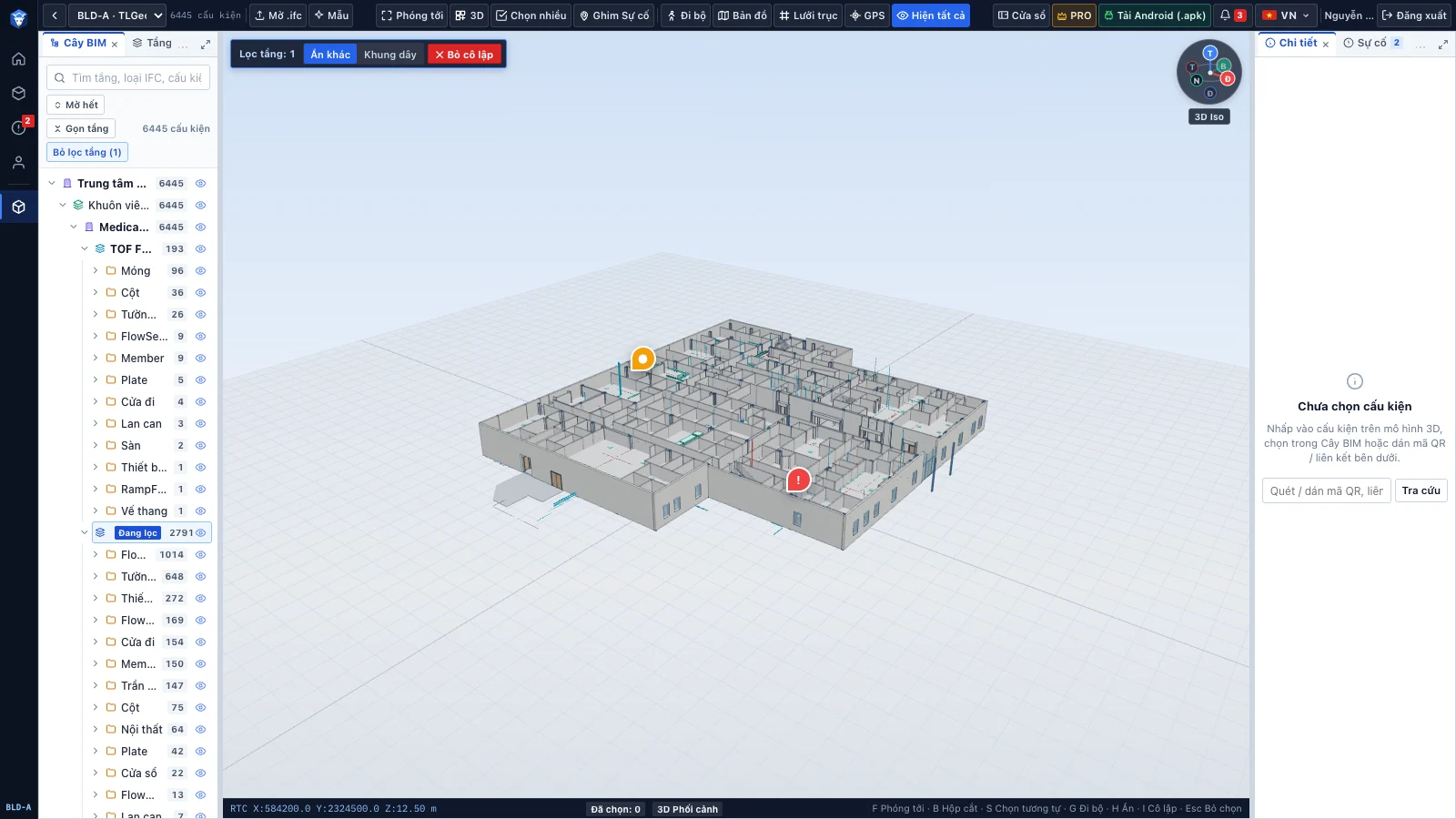
Khi mô hình có nhiều bộ môn phối hợp (Kiến trúc ARC, Kết cấu STR, Cơ điện MEP, Cảnh quan LAND), mở tab Bộ môn để:
- Bật/tắt độc lập từng bộ môn hoặc kéo thanh trượt Độ rõ (Opacity) từ
0%đến100%. - Dùng 3 nút thiết lập nhanh một chạm:
- Ẩn ARC (Xem STR + MEP): ẩn nhanh vỏ kiến trúc để soi kết cấu và hệ thống ống kỹ thuật bên trong.
- ARC 25% (Xuyên thấu): làm mờ lớp kiến trúc thành bán trong suốt để vẫn giữ định hướng không gian khi kiểm tra MEP.
- Hiện tất cả 100%: khôi phục toàn bộ bộ môn về trạng thái mặc định.
Tab Tìm kiếm & Lọc đa tiêu chí
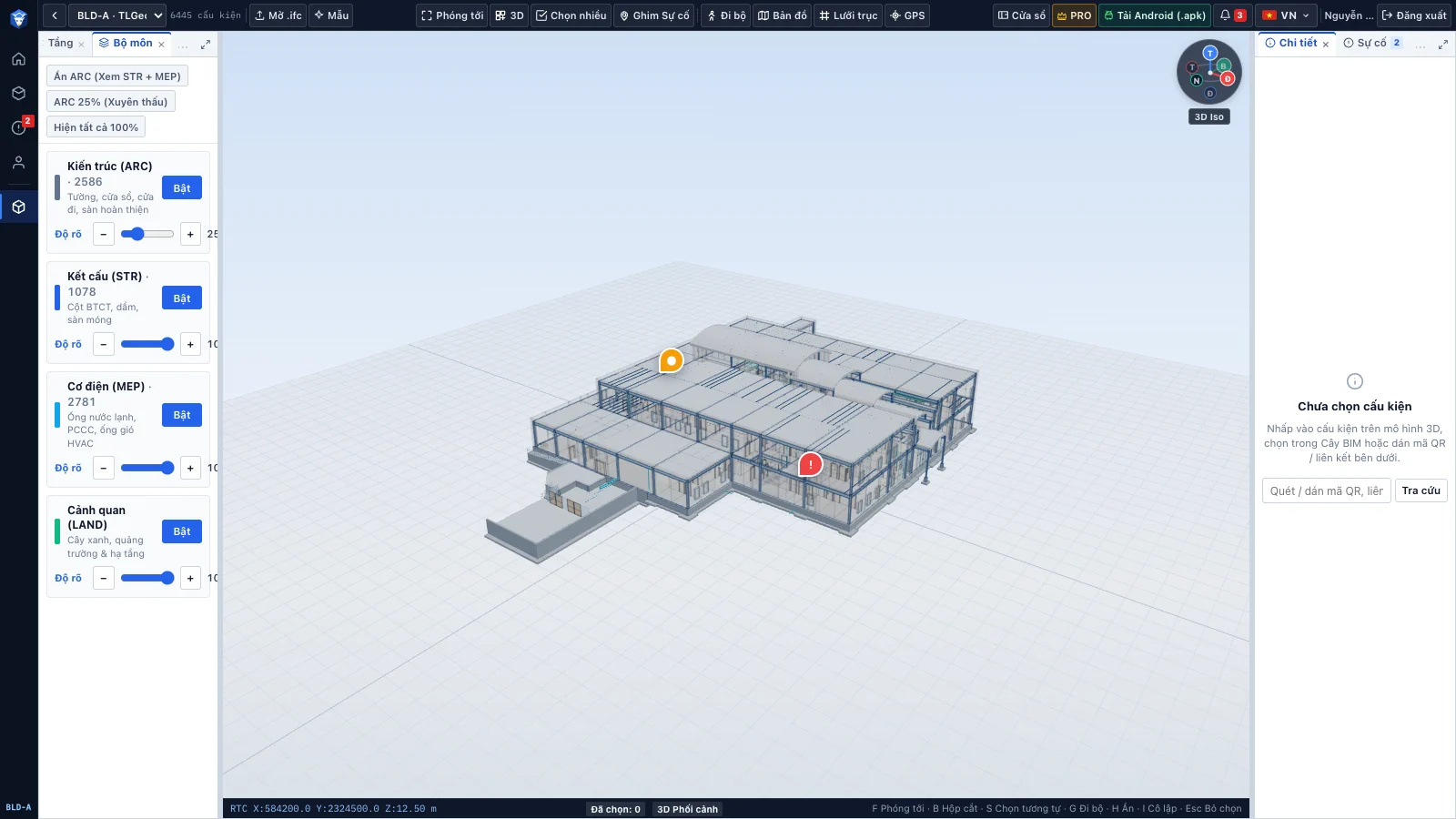
Trong tab Tìm kiếm, bạn có thể nhập trực tiếp tên cấu kiện, mã Tag, GlobalId hoặc #ExpressID, rồi bấm Phóng tới › để camera bay tới đúng cấu kiện và tự động mở bảng Chi tiết Pset. Ngoài ra, biểu tượng phễu Lọc đa tiêu chí cho phép kết hợp đồng thời 4 điều kiện:
- Nhóm IFC (Category) (ví dụ
IfcColumn,IfcBeam,IfcWall,IfcPipeSegment) - Tầng (Level)
- Họ cấu kiện (Family)
- Loại (Type)
3. Điều hướng 3D, chế độ Đi bộ & chọn cấu kiện
Thao tác chuột và phím tắt trên máy tính (Web)
| Thao tác / Phím tắt | Chức năng trong khung 3D |
|---|---|
| Kéo chuột trái | Xoay quỹ đạo 3D quanh tâm nhìn (Orbit) |
| Kéo chuột phải / chuột giữa | Trượt ngang – dọc (Pan) |
| Lăn con lăn chuột | Thu phóng (Zoom) mượt tại vị trí con trỏ |
| Nhấp chuột phải lên cấu kiện | Mở menu ngữ cảnh: Xem chi tiết Pset, Hộp cắt vùng chọn, Chọn tương tự, Tạo Sự cố, Ẩn / Cô lập |
Shift + Kéo chuột |
Quét khung chọn đa cấu kiện (trái → phải: chỉ chọn cấu kiện nằm trọn trong khung; phải → trái: chọn mọi cấu kiện giao cắt khung) |
F |
Phóng tới toàn bộ mô hình (hoặc cấu kiện đang chọn) |
H / I / Esc |
Ẩn cấu kiện chọn / Cô lập (chuyển đổi giữa Ẩn khác và Khung dây) / Bỏ chọn |
S |
Chọn tương tự (Cùng Type tầng này, Cùng Type toàn mô hình, Cùng Loại IFC, Cùng Vật liệu, Đảo vùng chọn) |
B |
Bật Hộp cắt vùng chọn quanh đối tượng đang chọn |
G |
Bật/tắt chế độ Đi bộ (First-Person Walk) ở cao độ mắt người 1.65 m |
Chế độ Đi bộ, Bản đồ tầng 2D và Lưới trục
Khi cần kiểm tra hành lang hẹp hoặc phòng kỹ thuật MEP bên trong tòa nhà:
- Bấm nút Đi bộ (hoặc nhấn phím
G): camera hạ xuống cao độ mắt người (1.65 mso với mặt sàn). Dùng phímW/A/S/Dđể di chuyển (Shiftđể đi nhanh hơn2.5×),Q/Eđể nâng/hạ cao độ soi trần kỹ thuật, kéo chuột để quay đầu và nhấp đúp lên mặt sàn để lướt mượt tới vị trí đó. - Bật Bản đồ (
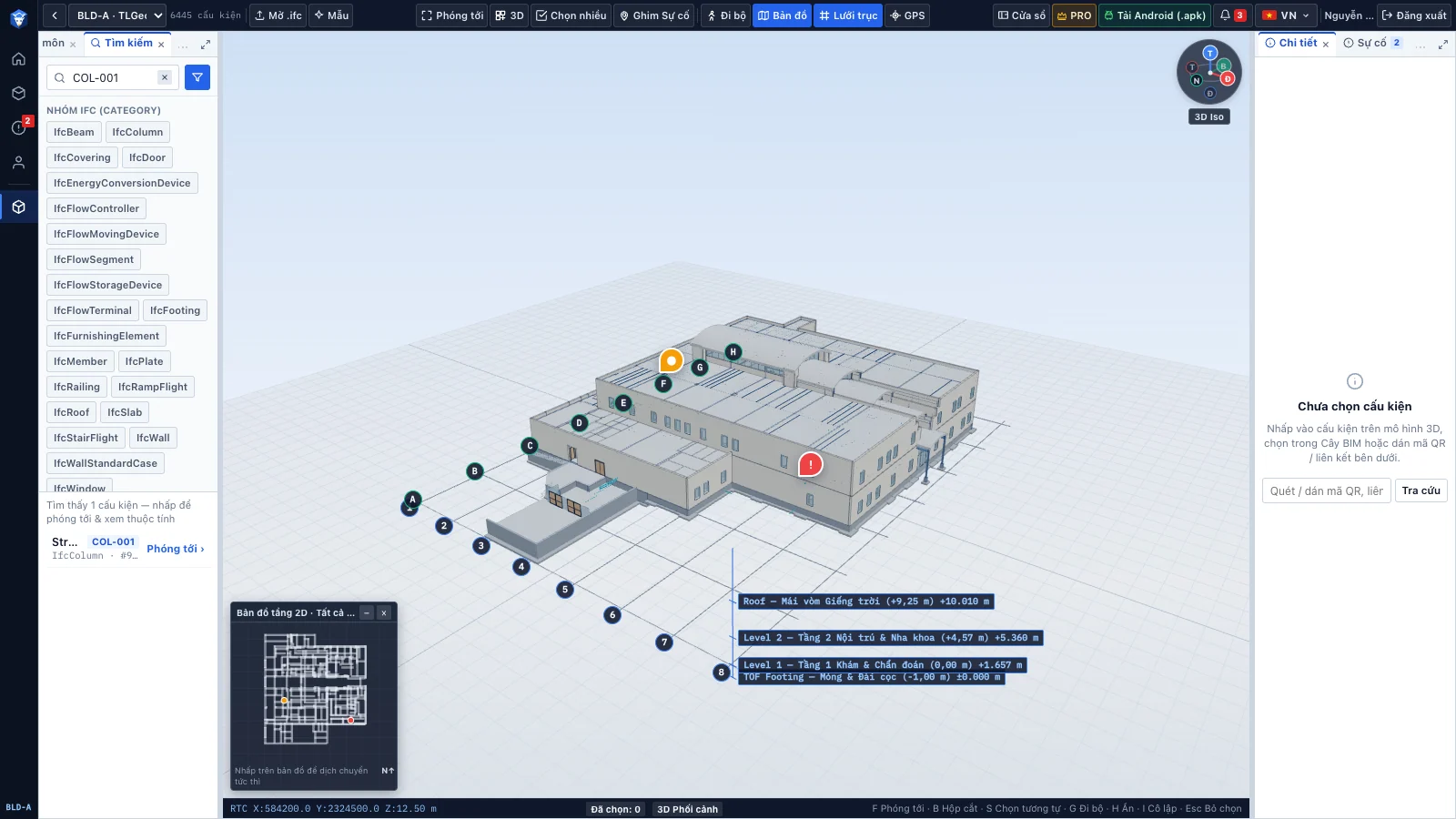
Bản đồ tầng 2D): góc màn hình hiện sơ đồ mặt bằng thu nhỏ kèm chấm vị trí và hình quạt hướng nhìn camera; nhấp vào bất kỳ phòng nào trên bản đồ để dịch chuyển tức thì. - Bật Lưới trục (
Grid) để hiển thị trục kết cấu (A, B, C.../1, 2, 3...) và cốt cao trình tầng, hoặc chuyển nút 3D / 2D để xem nhanh mặt bằng trực giao.
Cử chỉ cảm ứng trên điện thoại (Android & iOS)
- 1 ngón tay vuốt: xoay mô hình 3D quanh tâm.
- 2 ngón tay chụm/tách hoặc kéo: phóng to, thu nhỏ và trượt màn hình (
Pinch / Pan). - Chạm đúp: đặt lại tâm xoay ngay tại cấu kiện vừa chạm.
- Chạm 1 lần: chọn cấu kiện và xem bảng Chi tiết Pset ở ngăn đáy.
- Chạm giữ (
~450 ms): mở nhanh menu thao tác (Xem chi tiết, Ẩn, Cô lập, Khung dây, Chọn thêm, Tạo Sự cố).
4. Lưu góc nhìn (Viewpoints) để mở lại nhanh
Khi đã căn được góc máy 3D ưng ý (kể cả trạng thái mặt cắt và cấu kiện đang ẩn/cô lập):
- Mở tab Mặt cắt & Góc nhìn → mục Góc nhìn lưu.
- Đặt tên gợi nhớ (ví dụ Phòng bơm tầng hầm hoặc Nút giao trục B-3 tầng 2) và bấm Lưu góc nhìn.
- Sau đó bất cứ lúc nào cần thuyết trình hoặc rà soát lại, chỉ cần bấm vào tên góc nhìn để camera phóng mượt về đúng trạng thái đã lưu.