
Trong mô hình công trình hoàn chỉnh, tường bao, sàn và trần thường che khuất hệ thống dầm, cột và đường ống kỹ thuật bên trong. GeoBIM cung cấp trọn bộ 4 công cụ cắt và tách không gian ngay trên GPU (không làm thay đổi tệp gốc): Hộp cắt 6 mặt (Section Box), Cắt hộp theo tầng, Mặt phẳng cắt (Section Plane / Pick-Face) và Tách mô hình (Explode).
1. Hộp cắt 6 mặt phẳng (Section Box)
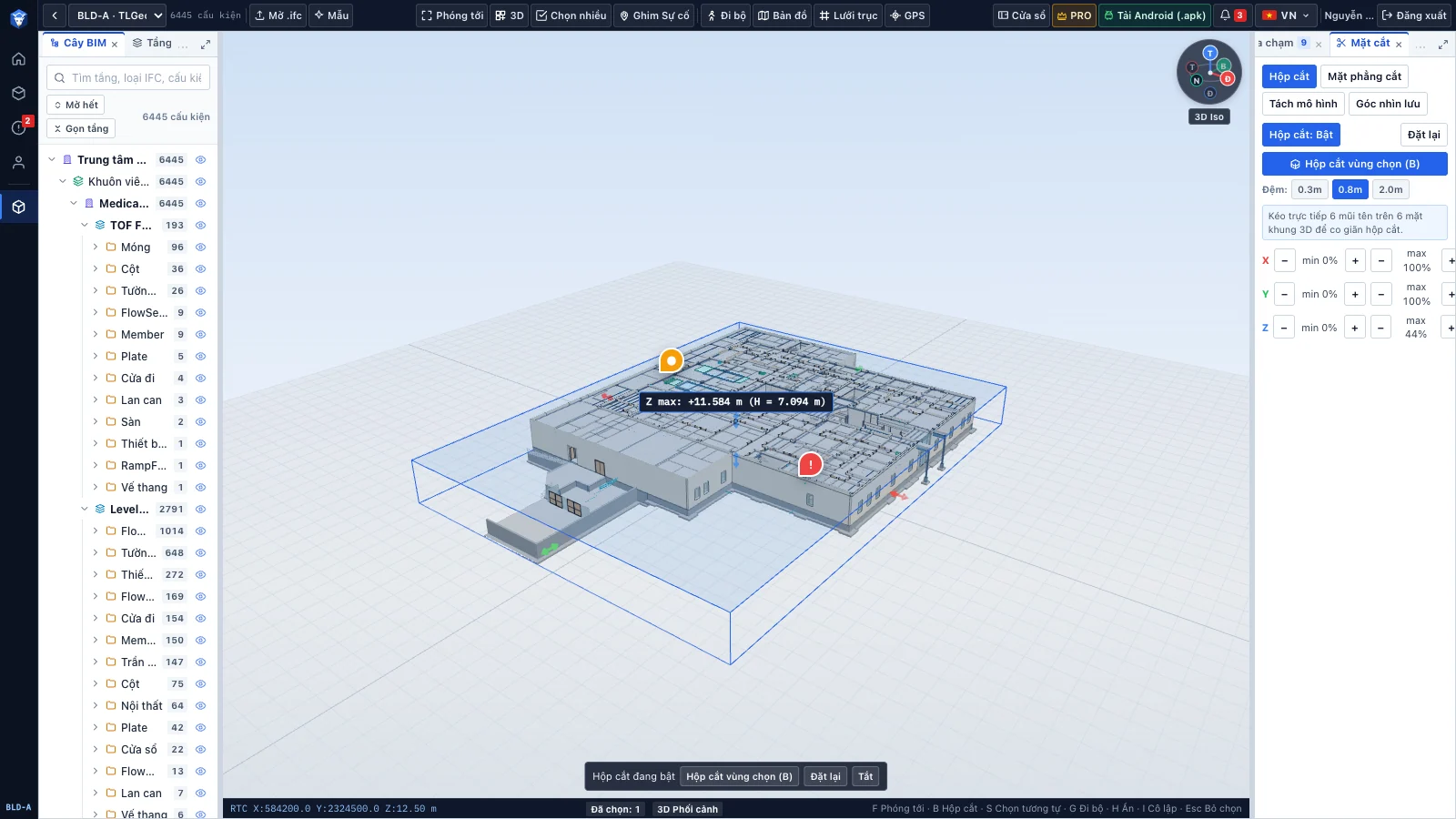
Hộp cắt giới hạn mô hình trong một khối hộp 6 mặt trực giao (±X, ±Y, ±Z). Toàn bộ phần hình học nằm ngoài hộp cắt được ẩn đi và không cản trở thao tác chạm chọn hay đo đạc trên các cấu kiện bên trong.
Cách bật và kéo thả trực tiếp trong không gian 3D
- Mở tab Mặt cắt & Góc nhìn → chọn mục Hộp cắt.
- Bật công tắc Hộp cắt: Bật. Khung hộp cắt xuất hiện bao quanh mô hình kèm 6 tay nắm mũi tên hai chiều nằm chính giữa 6 mặt hộp (
+X,-X,+Y,-Y,+Z,-Z). - Nhấn giữ vào mũi tên trên bất kỳ mặt nào và kéo chuột (hoặc kéo bằng 1 ngón tay trên điện thoại):
- Khi đang kéo tay nắm, camera tự động tạm khóa xoay để mặt cắt trượt chính xác dọc theo trục pháp tuyến.
- Mặt đang kéo được tô sáng kèm nhãn kích thước thực (
m/mm) và cao trìnhZ; GeoBIM tự giữ bề dày tối thiểu0.25 mđể hộp cắt không bị co lật ngược.
- Bạn cũng có thể chỉnh tinh bằng các thanh trượt
min / maxtheo 3 trụcX,Y,Ztrong bảng Hộp cắt, hoặc bấm Đặt lại để khôi phục hộp bao toàn công trình.
Mẹo thao tác nhanh: Khi hộp cắt đang hoạt động, dải trạng thái trên khung 3D hiện chip Hộp cắt đang bật kèm nút Tắt để bạn thoát mặt cắt chỉ bằng 1 lần bấm.
2. Cắt hộp nhanh quanh cấu kiện đang chọn (B)
Thay vì phải kéo thủ công từng mặt hộp cắt từ ngoài công trình vào tới một phòng máy hay nút giao ống nhỏ, bạn hãy dùng lệnh Hộp cắt vùng chọn (B):
- Nhấp chọn 1 cấu kiện (hoặc dùng Chọn nhiều /
Shift + Kéo chuộtchọn một nhóm cấu kiện, ví dụ 1 đoạn ống gió và 1 dầm bê tông). - Nhấn phím
Btrên bàn phím (hoặc bấm Hộp cắt vùng chọn (B) trong bảng Chi tiết Pset, bảng Hộp cắt, hoặc menu chuột phải). - GeoBIM tự động thu gọn hộp cắt ôm sát hộp bao của vùng chọn, cộng thêm khoảng đệm (Đệm) tùy chỉnh (
0.3 m, mặc định0.8 m, hoặc2.0 m), đồng thời phóng mượt camera (~650 ms) vào chính giữa khu vực cần soi. - Tiếp tục kéo nhẹ các mũi tên trên 6 mặt hộp nếu muốn mở rộng thêm phạm vi quan sát xung quanh.
3. Mặt cắt 3D theo từng tầng (Storey Slicing)
Để nhìn trọn bố trí mặt bằng nội thất và đường ống trên một tầng dạng mô hình bóc mái (“dollhouse view”) mà không bị sàn tầng trên che khuất:
- Mở tab Tầng ở ngăn bên trái (hoặc dải nút chọn tầng nhanh ở góc khung 3D trên thiết bị di động).
- Chọn 1 hoặc nhiều tầng để lọc hiển thị các cấu kiện thuộc tầng đó.
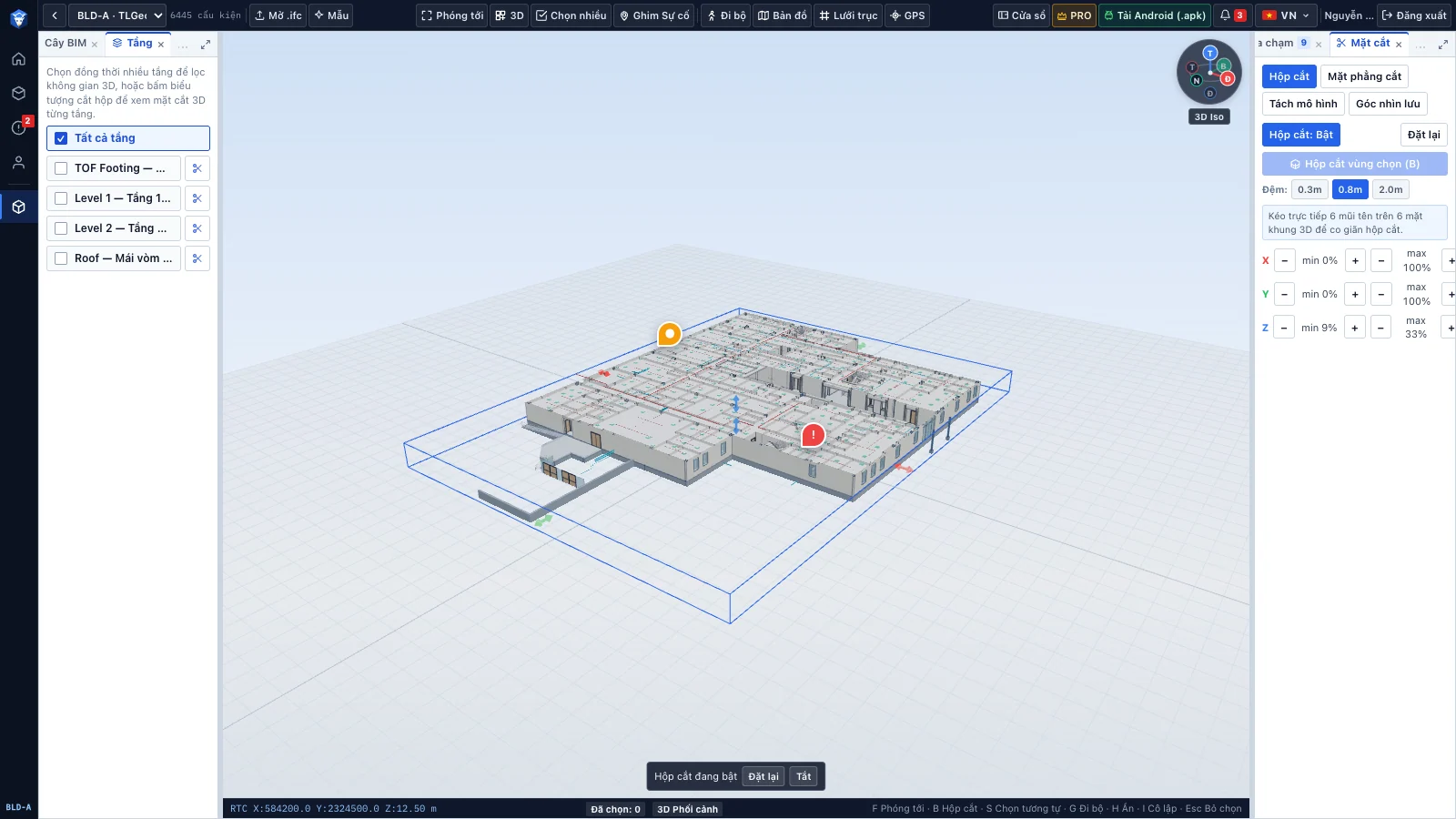
- Nhấn biểu tượng Cắt hộp tầng này bên cạnh tên tầng muốn soi mặt cắt:
- Hệ thống tự đặt đáy hộp cắt
minZ = cao trình sàn - 0.25 mvà đỉnh hộp cắtmaxZ = cao trình tầng kế tiếp - 0.15 m. - Trần và sàn tầng trên biến mất gọn gàng, để lộ toàn bộ tường ngăn, cửa, cột và tuyến MEP trong tầng.
- Hệ thống tự đặt đáy hộp cắt
- Bấm Tất cả tầng (hoặc nút Tắt trên chip trạng thái hộp cắt) để quay lại toàn bộ công trình.
4. Cắt mặt phẳng đơn (Section Plane) & Chọn mặt 3D (Pick-Face)
Khi chỉ cần cắt ngang một lát cắt đơn giản hoặc cắt xiên song song với một mái dốc, bức tường nghiêng không trùng trục X/Y/Z:
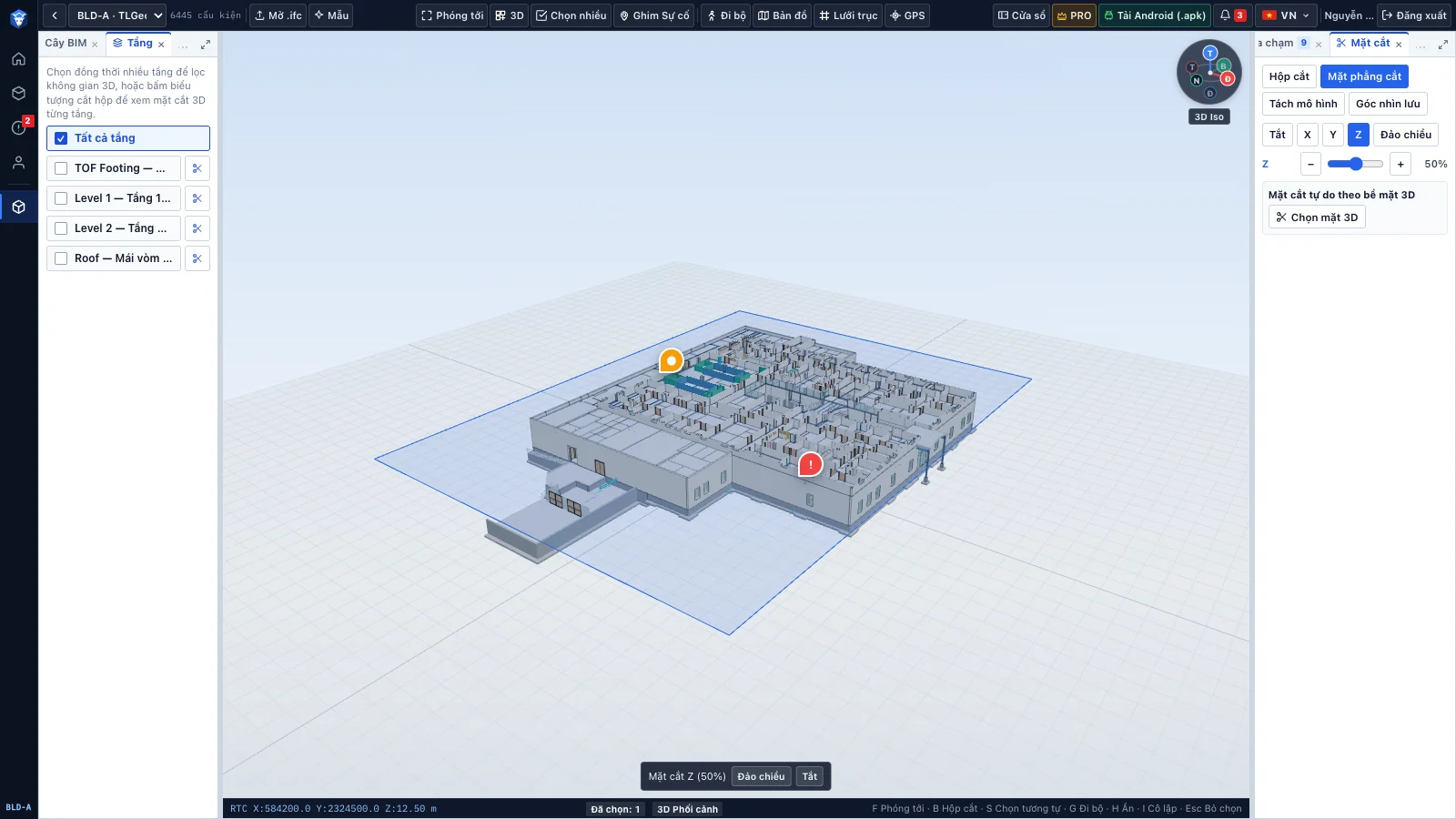
- Trong tab Mặt cắt & Góc nhìn, chuyển sang mục Mặt phẳng cắt.
- Cắt theo trục chuẩn: Chọn trục
X,YhoặcZ, kéo thanh trượt phần trăm để tịnh tiến mặt phẳng cắt qua công trình, và bấm Đảo chiều nếu muốn đổi phía giữ lại. - Cắt theo bề mặt bất kỳ (
Chọn mặt 3D):- Bấm nút Chọn mặt 3D (Đang chọn mặt 3D…).
- Nhấp vào bất kỳ bề mặt tường nghiêng, mặt dầm hay mái dốc nào trên khung 3D.
- GeoBIM đặt mặt phẳng cắt bám khít đúng góc nghiêng pháp tuyến của bề mặt vừa chọn. Dùng thanh trượt Tịnh tiến (m) để đẩy mặt cắt đi sâu vào kết cấu (hoặc lùi ra) và bấm Đảo chiều khi cần lật hướng cắt.
- Bấm Tắt để bỏ mặt phẳng cắt.
5. Tách mô hình (Explode View)
Trong các buổi họp giải thích cấu tạo nhiều tầng hoặc cấu tạo kết cấu – hoàn thiện chồng lớp:
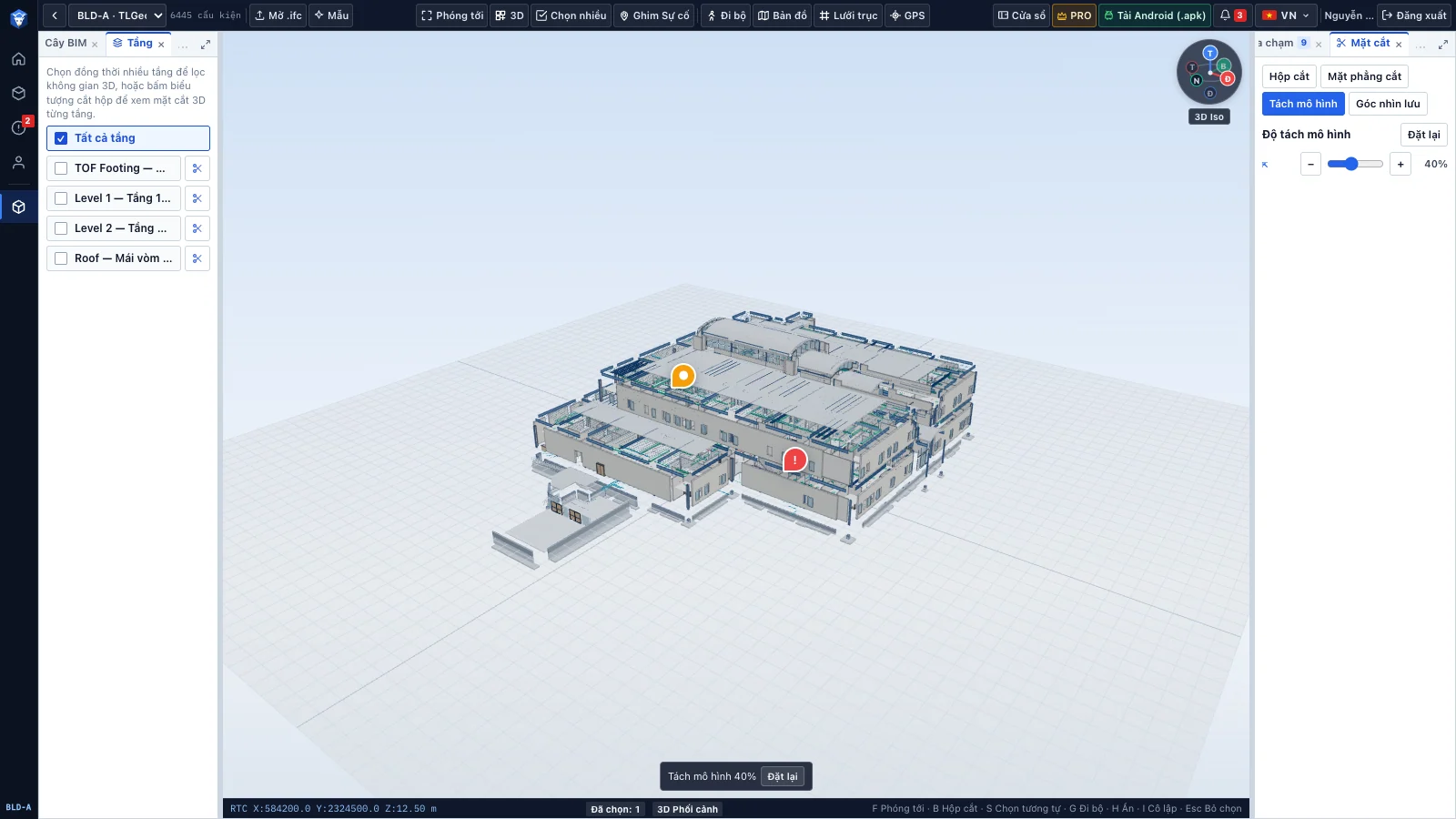
- Mở mục Tách mô hình trong tab Mặt cắt & Góc nhìn.
- Kéo thanh trượt Độ tách mô hình từ
0%lên100%: các tầng và cấu kiện sẽ giãn đều theo cao trình và hướng tâm, giúp nhìn rõ từng lớp sàn, dầm, tường và hệ thống kỹ thuật. - Kéo thanh trượt về
0%(hoặc bấm Tắt trên chip trạng thái) để đưa mọi cấu kiện về đúng vị trí lắp ghép ban đầu.
Bước tiếp theo
Khi đã cắt lộ rõ khu vực cần kiểm tra, bạn có thể đo ngay khoảng thông thủy và kiểm tra độ dốc ống: