
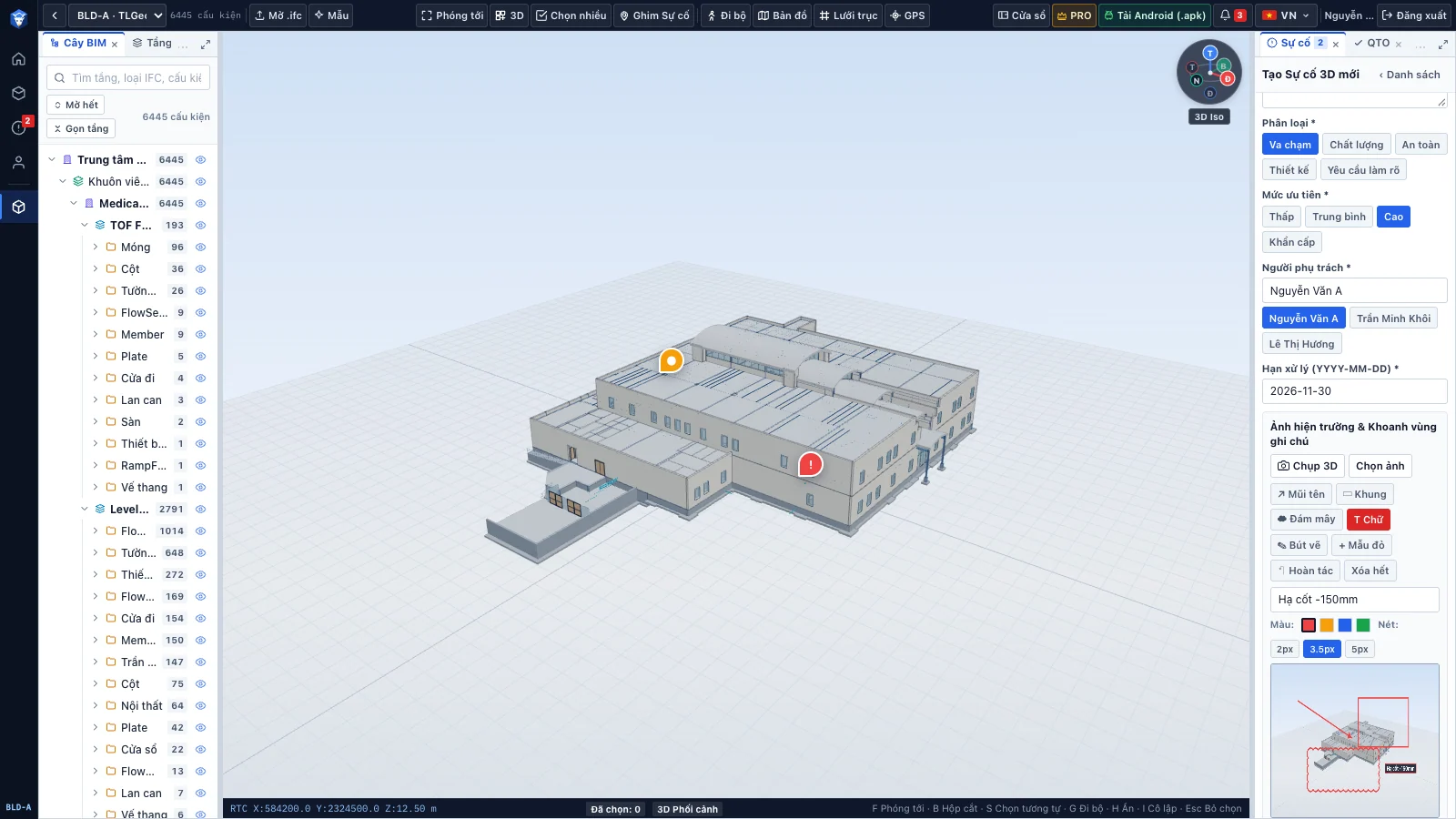
Thay vì chụp ảnh rời rạc gửi qua nhóm chat khiến đội thiết kế không rõ lỗi nằm ở trục nào, tầng nào hay cấu kiện nào, GeoBIM gắn trực tiếp từng Sự cố (Issue) vào đúng tọa độ 3D, mã cấu kiện IFC và góc nhìn camera. Khi đồng đội mở phiếu sự cố, chỉ cần bấm Phóng tới, camera sẽ bay thẳng tới đúng vị trí lỗi trong chưa đầy 1 giây.
1. Tạo và ghim Sự cố trực tiếp lên mô hình 3D
- Trong không gian 3D Viewer, xoay góc nhìn (và bật Hộp cắt hoặc Cô lập nếu cần) sao cho vị trí lỗi hiển thị rõ nhất.
- Bấm nút Ghim Sự cố trên thanh công cụ trên cùng (hoặc bấm + Ghim Sự cố 3D trong tab Sự cố / Sự cố 3D). Thanh hướng dẫn xuất hiện: Chạm lên cấu kiện / bề mặt 3D để ghim vị trí tạo Sự cố mới.
- Nhấp trực tiếp vào vị trí xảy ra lỗi trên mô hình 3D. GeoBIM tự động ghi nhận:
- Tọa độ điểm ghim 3D (
RTC). - Mã cấu kiện gắn kết (
expressID/GlobalId). - Góc nhìn camera hiện tại (
BIMViewpoint), bao gồm cả trạng thái mặt cắt nếu đang bật.
- Tọa độ điểm ghim 3D (
- Điền thông tin phiếu Tạo Sự cố 3D mới:
- Tiêu đề sự cố: ngắn gọn, nêu rõ vị trí (ví dụ: Ống MEP giao cắt dầm trục B tầng 2).
- Mô tả hiện trạng: ghi rõ sai lệch kích thước và đề xuất xử lý.
- Phân loại: chọn Va chạm, Chất lượng, An toàn, Thiết kế hoặc Yêu cầu làm rõ (RFI).
- Mức ưu tiên: Thấp, Trung bình, Cao hoặc Khẩn cấp.
- Người phụ trách và Hạn xử lý (
YYYY-MM-DD).
2. Chụp khung 3D / ảnh hiện trường & vẽ đánh dấu kỹ thuật
Ngay trong biểu mẫu tạo sự cố (hoặc mục Bổ sung ảnh ghi chú / Video xác nhận khi cập nhật khắc phục), bạn có thể đính kèm minh chứng trực quan:
- Chọn nguồn ảnh:
- Bấm Chụp 3D: chụp tức thì khung hình 3D hiện tại (giữ nguyên cả Hộp cắt, Khung dây và đường đo đang hiển thị).
- Hoặc bấm Chọn ảnh: chụp từ camera điện thoại hoặc tải ảnh hiện trường có sẵn từ thư viện.
- Dùng 5 công cụ vẽ đánh dấu (Markup) trực tiếp lên ảnh:
- Mũi tên (
Arrow): chỉ chính xác điểm va chạm hoặc vị trí cần chỉnh sửa. - Khung (
Rect): đóng khung vùng cần chú ý. - Đám mây (
Cloud): khoanh mây chỉnh sửa chuẩn bản vẽ kỹ thuật (Revision Cloud). - Chữ (
Text): đặt nhãn ghi chú ngắn trực tiếp trên ảnh (ví dụ: Hạ cốt ống -150mm). - Bút vẽ (
Pen): phác thảo nhanh tự do.
- Mũi tên (
- Tùy chỉnh Màu và độ dày Nét; dùng Hoàn tác hoặc Xóa hết nếu cần sửa lại, rồi bấm Đính kèm ảnh ghi chú.
- Nếu cần mô tả chi tiết hơn ngoài công trường, bấm Tải Video tại mục Video minh chứng để đính kèm đoạn clip ngắn.
- Bấm Lưu & Ghim 3D để hoàn tất; biểu tượng ghim màu theo mức ưu tiên sẽ hiển thị ngay trên mô hình 3D.
3. Quản lý danh sách, vòng đời xử lý & @Nhắc tên
Chuyển sang màn hình Sự cố (Quản lý Sự cố Hiện trường) để theo dõi toàn bộ phiếu của dự án:
- Lọc và sắp xếp: tìm theo tiêu đề, mô tả, người phụ trách; lọc nhanh theo Đang mở, Quá hạn, trạng thái, mức ưu tiên, phân loại; sắp xếp theo Mới nhất, Hạn xử lý hoặc Ưu tiên.
- Phóng tới 3D (
Phóng tới ›): bấm ở bất kỳ dòng sự cố nào để mở 3D Viewer và đưa camera bay mượt (~650 ms) về đúng góc nhìn và cấu kiện gắn kết. - Vòng đời khép kín 4 trạng thái:
Mở (Open)→Đang xử lý (In Progress)→Đã khắc phục (Resolved)→Đã đóng (Closed).- Nếu kiểm tra hiện trường chưa đạt, có thể bấm Mở lại (Reopen) kèm ghi chú lý do.
- Theo phân quyền dự án (RBAC), kỹ sư hiện trường tạo sự cố và chuyển tới Đã khắc phục; quyền nghiệm thu Đã đóng thuộc về Điều phối BIM (Coordinator) hoặc Tư vấn giám sát (Inspector).
- Bình luận & Nhật ký kiểm toán: trao đổi trực tiếp dưới phiếu sự cố, dùng cú pháp
@TenThanhVienđể nhắc tên gửi thông báo tới đồng đội; mọi thay đổi trạng thái, phân công và tệp minh chứng đều lưu trong Nhật ký xử lý (Audit Log) bất biến. - Chia sẻ nhanh: mỗi sự cố có sẵn nút Sao chép liên kết (
Deep Link) và Hiện QR để đồng đội mở thẳng đúng phiếu sự cố.
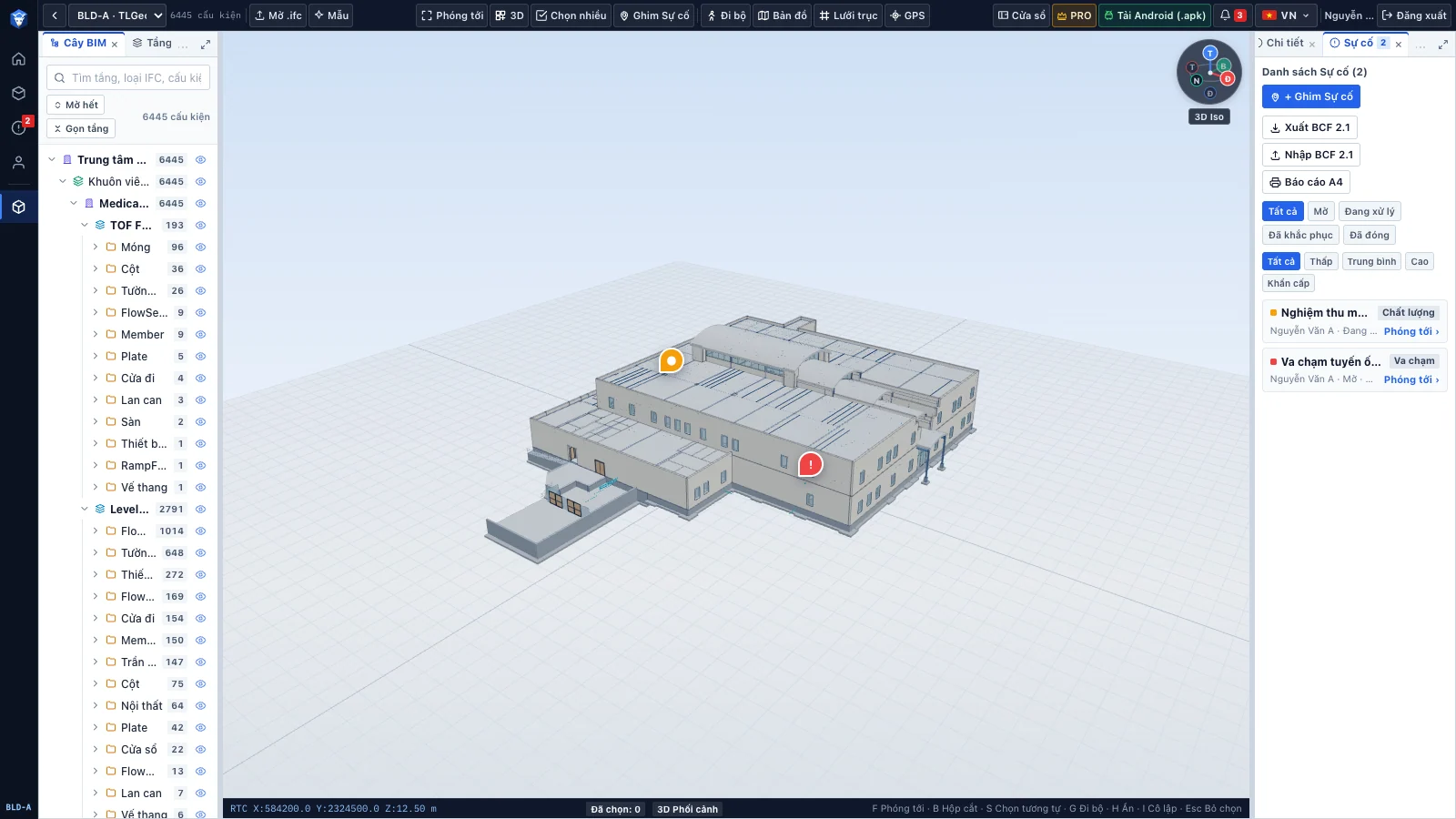
4. Xuất & Nhập chuẩn mở BCF 2.1 (.bcfzip)
Để đồng bộ liền mạch sự cố giữa công trường trên GeoBIM và đội thiết kế dùng Revit, Navisworks, Tekla, Solibri hay Archicad, GeoBIM hỗ trợ xuất và nhập hai chiều chuẩn OpenBIM BCF 2.1:
Xuất BCF 2.1 từ GeoBIM
- Trong tab Sự cố (hoặc bảng Sự cố 3D), lọc nhóm sự cố cần gửi (ví dụ lọc theo bộ môn MEP hoặc trạng thái Đang mở).
- Bấm Xuất BCF 2.1.
- Trình duyệt tải về tệp
.bcfzipđạt chuẩn BCF 2.1 gồm đầy đủ cấu trúc:
issues-export.bcfzip
├── bcf.version
└── <topic-guid>/
    ├── markup.bcf        # Tiêu đề, phân loại, ưu tiên, người phụ trách, hạn xử lý, bình luận
    ├── viewpoint.bcfv    # Camera thế giới thực, mặt phẳng cắt (ClippingPlanes), IfcGuid cấu kiện
    └── snapshot.png      # Ảnh chụp 3D đã vẽ khoanh dấu (Markup)
Đội thiết kế chỉ cần mở tệp .bcfzip này trong trình quản lý BCF của Revit, Navisworks hoặc Archicad là khôi phục nguyên vẹn góc nhìn, mặt cắt, ảnh đánh dấu và cấu kiện bị lỗi.
Nhập BCF 2.1 vào GeoBIM
- Bấm Nhập BCF 2.1 trong bảng Sự cố 3D và chọn tệp
.bcfzipdo đội thiết kế hoặc tư vấn gửi tới. - Toàn bộ các đầu mục sự cố, ảnh snapshot, bình luận, cấu kiện
IfcGuidvà góc camera được nạp vào danh sách sự cố dự án để kỹ sư đi kiểm tra ngay ngoài công trường.
5. Xuất Báo cáo A4 phục vụ họp giao ban và nghiệm thu
Khi cần gửi bản tổng hợp trực quan cho chủ đầu tư hoặc lưu hồ sơ nghiệm thu:
- Lọc danh sách sự cố theo đợt kiểm tra hoặc khu vực cần báo cáo.
- Bấm nút Báo cáo A4.
- GeoBIM tạo ngay trang báo cáo định dạng chuẩn in A4 gồm thông tin dự án, thống kê trạng thái, bảng danh sách sự cố, ảnh đánh dấu, người phụ trách và hạn xử lý — sẵn sàng in trực tiếp hoặc lưu thành tệp PDF từ trình duyệt.