
Bài hướng dẫn nâng cao này kết hợp hai quy trình mang lại hiệu quả thực tế cao nhất cho kỹ sư khối lượng (QS), chỉ huy trưởng và kỹ sư hiện trường: bóc tách khối lượng trực tiếp từ mô hình IFC ra bảng CSV mở chuẩn trên Excel và mang trọn mô hình 3D xuống tầng hầm hoặc công trường mất sóng di động ở chế độ Offline.
Phần 1: Bóc tách khối lượng 3D & Xuất CSV chuẩn Excel
1. Cộng dồn khối lượng tức thời bằng Chọn nhiều & Chọn tương tự (Σ QTO)
Khi cần kiểm tra nhanh tổng thể tích bê tông của một nhóm cột trên tầng 2, hoặc tổng diện tích tường cùng chủng loại mà chưa cần xuất toàn bộ mô hình:
- Chọn 1 cấu kiện mẫu trên khung 3D (ví dụ một cột
400×400tầng 2). - Nhấn phím
S(hoặc bấm Chọn tương tự (S) trong bảng Chi tiết Pset / menu chuột phải) và chọn một trong các chế độ:- Cùng Type (tầng này) hoặc Cùng Type (toàn mô hình)
- Cùng Loại IFC (tầng này) hoặc Cùng Loại IFC (toàn mô hình)
- Cùng Vật liệu
- Hoặc bật Chọn nhiều / giữ
Shift+ Kéo chuột (trên Web) để gom thủ công nhiều cấu kiện.
- Khi có từ 2 cấu kiện trở lên được chọn, bảng Chi tiết Pset tự động chuyển sang chế độ Tổng hợp khối lượng vùng chọn (
Σ QTO), hiển thị ngay:Σ Số lượng (Count)Σ Thể tích (NetVolume)(m³)Σ Diện tích (Area)(m²)Σ Chiều dài (Length)(m)- Bảng Phân rã theo Loại IFC / Chủng loại và dải thao tác cập nhật Tiến độ hàng loạt cho cả nhóm vừa chọn.
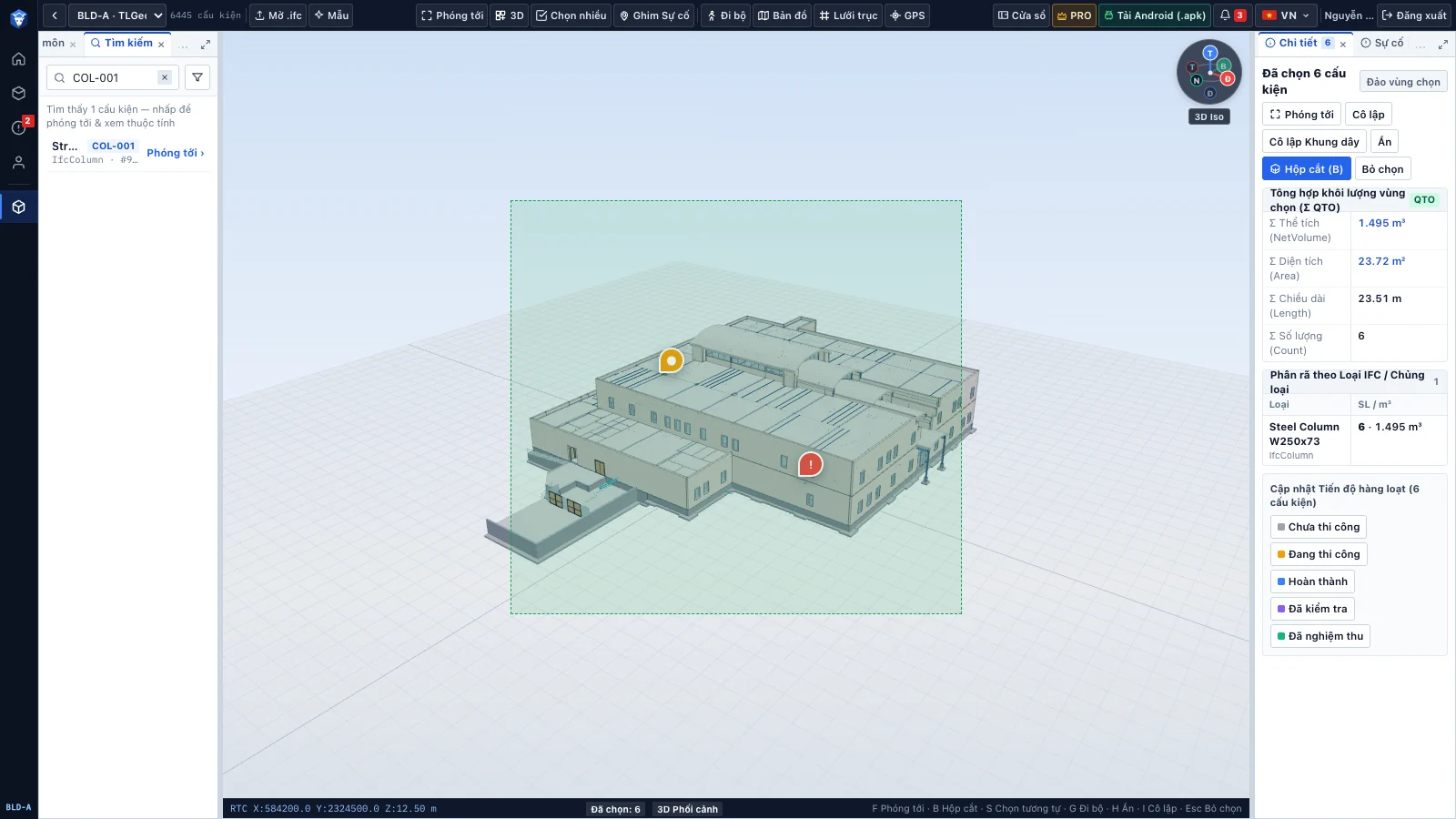
Nguồn số liệu khối lượng: GeoBIM ưu tiên đọc trực tiếp từ bộ thuộc tính chuẩn
Qto_*có sẵn trong tệp IFC. Với các cấu kiện không có sẵnQto_*, hệ thống tự động tính dự phòng theo kích thước hộp bao hình học (BBox) để bảng tổng hợp không bị bỏ sót.
2. Tô màu phân tích 3D theo thuộc tính (3D Property Colorizer)
Để kiểm tra trực quan toàn công trình theo từng tiêu chí trước khi chốt bảng khối lượng:
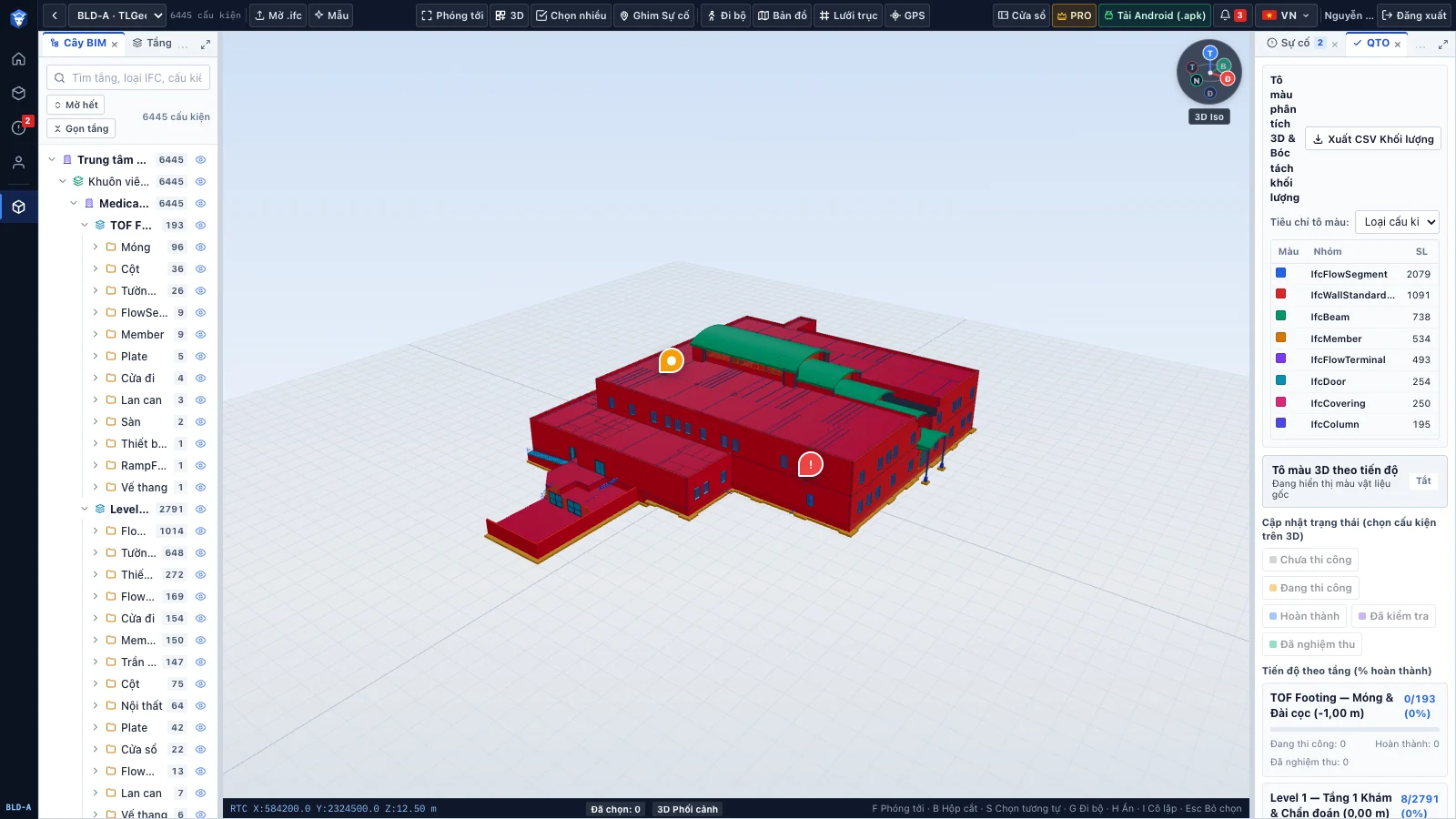
- Mở tab Phân loại & QTO ở ngăn bên phải.
- Tại danh sách Tiêu chí tô màu, chọn một trong 7 chế độ:
- Mặc định vật liệu IFC
- Bộ môn (
ARC / STR / MEP / LAND) - Loại cấu kiện IFC (
IfcColumn,IfcBeam,IfcWall,IfcSlab…) - Chủng loại / Tiết diện (Type)
- Vật liệu chính (Material) (ví dụ
Concrete C30, thép hình, gạch xây…) - Tầng (Storey)
- Tiến độ thi công (Work Status): Chưa thi công, Đang thi công, Hoàn thành, Đã kiểm tra, Đã nghiệm thu.
- Toàn bộ mô hình 3D đổi màu ngay lập tức theo bảng màu tương phản cao, đồng thời hiển thị Bảng chú giải tương tác gồm: Màu · Nhóm · SL · Dài (m) · DT (m²) · TT (m³).
- Nhấp vào bất kỳ dòng nào trong bảng chú giải để Cô lập đúng nhóm cấu kiện đó trên 3D và kiểm tra trực quan xem có cấu kiện nào gán sai vật liệu hoặc sai tầng không.
3. Xuất CSV Khối lượng mở thẳng trên Microsoft Excel
- Lọc hoặc cô lập phạm vi cấu kiện cần bóc tách (hoặc giữ toàn bộ mô hình).
- Chọn Tiêu chí tô màu mà bạn muốn dùng làm tiêu chí gom nhóm tổng hợp trong bảng xuất (ví dụ gom theo Vật liệu chính hoặc Chủng loại / Tiết diện).
- Bấm nút Xuất CSV Khối lượng.
Tệp .csv tải về được mã hóa kèm byte tiền tố UTF-8 BOM (0xEF 0xBB 0xBF) nên khi nhấp đúp mở thẳng bằng Microsoft Excel trên Windows hoặc macOS, toàn bộ tiếng Việt có dấu hiển thị chuẩn xác không bị lỗi font. Cấu trúc tệp gồm 2 phần liên tiếp trong cùng bảng tính:
Group,Count,Length_m,Area_m2,Volume_m3
Concrete C30,48,172.800,276.480,27.648

Project,Model,Storey,Discipline,IfcType,TypeName,ElementName,GlobalId,ExpressID,Material,Length_m,Area_m2,Volume_m3,WorkStatus- Phần đầu (Bảng tổng hợp nhóm): tổng hợp số lượng, chiều dài (
m), diện tích (m²) và thể tích (m³) theo đúng tiêu chí đang chọn. - Phần sau (Bảng kê chi tiết từng cấu kiện): liệt kê đầy đủ
Project,Model,Storey,Discipline,IfcType,TypeName,ElementName,GlobalId,ExpressID,Material,Length_m,Area_m2,Volume_m3vàWorkStatusđể dễ dàng lọcPivotTablehoặc đối chiếu hồ sơ thanh quyết toán.
Phần 2: Làm việc Offline trên điện thoại hiện trường
Ở tầng hầm sâu, khu vực thi công kết cấu dày hoặc công trường vùng xa, sóng 4G/5G thường chập chờn hoặc mất hẳn. GeoBIM thiết kế trọn bộ quy trình Ghim ngoại tuyến (Offline Pack) và Hàng đợi đồng bộ (OfflineSyncQueue) để bạn làm việc liên tục mà không phụ thuộc kết nối mạng.
1. Ghim gói mô hình về máy trước khi ra công trường
Thực hiện bước này khi điện thoại đang có Wi-Fi tại văn phòng ban chỉ huy:
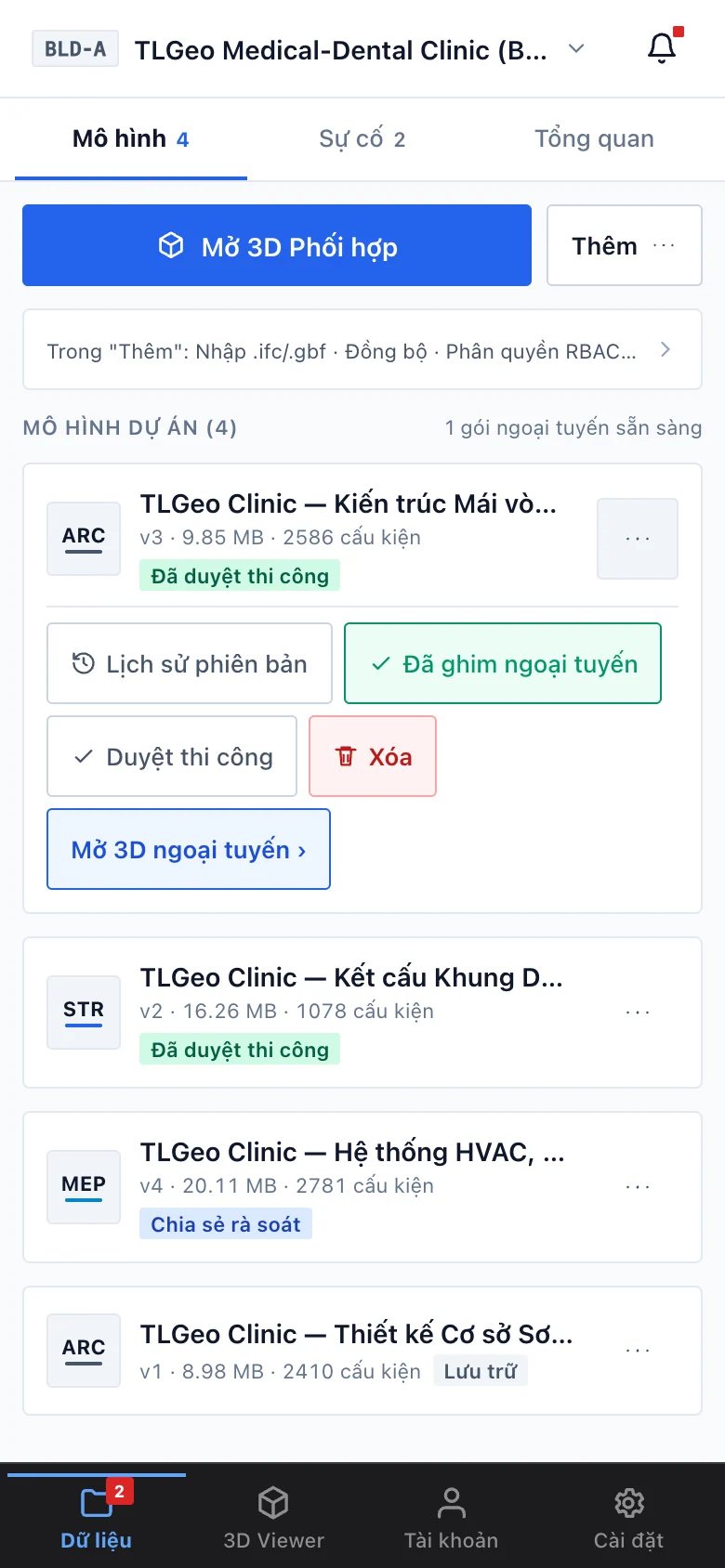
- Mở ứng dụng GeoBIM trên điện thoại và chuyển sang tab Mô hình.
- Tìm các mô hình bộ môn cần dùng trong ngày (ví dụ
ARC,STR,MEPđã được duyệt thi công). - Chạm nút Ghim ngoại tuyến trên từng thẻ mô hình.
- Hệ thống tải và lưu cục bộ trọn bộ dữ liệu vào bộ nhớ thiết bị (cơ sở dữ liệu SQLite cục bộ trên di động và IndexedDB trên trình duyệt):
- Bộ đệm hình học nhị phân
GBF1đã tối ưu. - Cây không gian (
IfcBuildingStorey, danh sách cấu kiện). - Toàn bộ bảng thuộc tính
Pset_*/Qto_*và các góc nhìn đã lưu.
- Bộ đệm hình học nhị phân
- Khi trạng thái chuyển sang Đã ghim ngoại tuyến kèm dung lượng gói
GBF1, mô hình đã sẵn sàng chạy độc lập không cần Internet.
Mở tệp cục bộ không cần Cloud: Ngay cả khi chưa tải lên dự án Cloud, bạn vẫn có thể bấm Mở .ifc / .gbf (trên ứng dụng di động; hoặc Nhập .ifc / .gbf ngoại tuyến trên Web) để mở trực tiếp tệp
.ifchoặc.gbfchép sẵn trong bộ nhớ điện thoại.
2. Thao tác đầy đủ ngoài hiện trường khi mất mạng
Khi thiết bị chuyển sang trạng thái Ngoại tuyến (Offline):
- Vào tab Dữ liệu → Mô hình, chạm Mở ngoại tuyến 3D › (trên ứng dụng di động; hoặc Mở 3D ngoại tuyến › trên Web) tại thẻ mô hình đã ghim.
- Toàn bộ các công cụ hiện trường vẫn hoạt động bình thường trên dữ liệu cục bộ:
- Xoay/phóng 3D, chọn tầng, bật/tắt Hộp cắt Section Box và Mặt phẳng cắt.
- Chạm chọn cấu kiện tra cứu bảng Chi tiết Pset, tìm kiếm theo mã cấu kiện và dùng công cụ Đo đạc XYZ / Tia thông thủy.
- Tạo mới Sự cố 3D, chụp ảnh đánh dấu khoanh vùng, viết bình luận, cập nhật Tiến độ thi công (Work Status) và điền Bảng kiểm QA/QC (Checklist).
3. Đồng bộ hàng đợi khi có mạng trở lại
Mọi thay đổi phát sinh trong lúc mất mạng (sự cố mới, ảnh đánh dấu, bình luận, cập nhật tiến độ, bảng kiểm) đều được ghi an toàn vào Hàng đợi đồng bộ ngoại tuyến (OfflineSyncQueue) có khóa chống trùng lặp:
- Thanh trạng thái hiển thị số lượng bản ghi chờ đồng bộ (ví dụ: Hàng đợi ngoại tuyến: 3 tác vụ chờ đồng bộ).
- Khi ra khu vực có Wi-Fi hoặc 4G/5G trở lại, ứng dụng tự động đẩy tuần tự các bản ghi lên máy chủ dự án.
- Bạn cũng có thể vào tab Tài khoản (trên ứng dụng di động; hoặc Hồ sơ trên Web máy tính) → mục Hàng đợi đồng bộ ngoại tuyến và bấm Đồng bộ ngay để kiểm tra số tác vụ chờ về
0(Tất cả dữ liệu đã được đồng bộ sạch sẽ) và xem thời điểm đồng bộ gần nhất.
Mẹo giữ hiệu năng ổn định trên điện thoại
- Ghim đúng bộ môn cần đi kiểm tra: chỉ ghim các mô hình đang thi công của tòa nhà/phân khu phụ trách để tiết kiệm dung lượng lưu trữ.
- Kiểm tra trạng thái đồng bộ cuối ca: trước khi đăng xuất hoặc đổi thiết bị, luôn mở tab Tài khoản (hoặc Hồ sơ trên Web máy tính) kiểm tra mục Hàng đợi đồng bộ ngoại tuyến đã về
0tác vụ chờ.